本文章永久分享链接: https://tflow.top/parsec/Troubleshooting
Parsec 连接的质量和性能在很大程度上取决于主机的网络和硬件以及客户端。本文将介绍检查 Parsec 的延迟信息和控制台日志,以获取有关性能不佳的原因的信息,以及根据 Parsec 显示的内容修复它的一些提示。
检查叠加层警告
当 Parsec 检测到连接运行不佳时,连接到计算机的人员能够看到警告。
红色编码警告(主机正在使用软件编码):每当主机无法使用快速硬件编码器启动流,并且 Parsec 必须使用性能较低的软件编码器时,就会弹出此警告。要解决此问题,请查看我们关于软件编码警告的单独指南黄色网络警告(您遇到网络性能问题):每当 Parsec 发现严重的数据包丢失和网络拥塞时,就会显示此警告。只需降低parsec主机的host设置里的的带宽限制,或切换到 5GHz Wi-Fi 或以太网即可解决问题。如果没有,请参阅本文在下面的检查网络可靠性部分中给出的其他提示。黄色硬件警告(主机的分辨率或 FPS 太高,您的硬件无法跟上):每当 Parsec 发现客户端计算机的延迟(“解码”延迟)太高,无法及时跟上视频流时,就会显示此警告。查看本指南的“检查叠加层延迟”部分,了解有关如何解决此问题的更多信息。

检查叠加层延迟
在主机上放置一个视觉上非常活跃的游戏或视频,然后客户端可按 Ctrl+Shift+M 以查看以下信息。
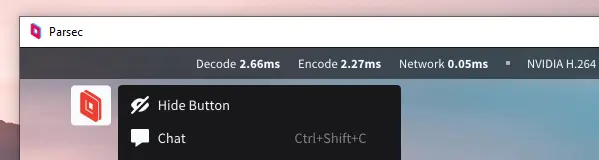
解码(decode)和编码(encode)是设备处理单个帧所需的时间。Decode 是客户端,encode 是主机。高数值可能意味着视频流中的重大问题。流式传输 设置为60fps 时,两者各自不能超过 15 毫秒。在 30fps 时,不能超过 32 毫秒。
网络(network)是客户端和主机之间的 ping。延迟越长,按下按钮并在主机上看到它所需的时间就越长。低于 30 毫秒是好的,低于 60 毫秒对大多数人来说仍然没问题。如果这个数字波动很大,这也表明连接不可靠。
如果解码或编码延迟过高怎么办?
一般来说,降低主机的分辨率和FPS会减少延迟。但是,您还应该记住以下列出情况以及对应解决方案:
客户端为浏览器:如果客户端通过浏览器加入,您可能会注意到解码显示 N/A。Web 客户端无法访问低级硬件优化或硬件解码,如果客户端在使用 Web 应用程序时遇到问题,客户端应该下载parsec软件再使用显示红色编码警告:如果客户端的叠加层显示 红色编码警告 ,则 Parsec 没有使用硬件解码器,这会导致解码器延迟更差。叠加层本身和 Parsec 的设置中有一个设置可以将解码器更改为其他内容,但如果客户端的硬件太旧,他们可能根本无法使用硬件解码器。在这种情况下,您需要降低主机上的分辨率和 FPS 来让他适应。主机显卡为AMD:AMD 通常以编码比 NVIDIA 甚至 Intel 差而闻名 。主机设置为低分辨率下应该就会没问题。如果所有 客户端都支持 H.265 并打开它 ,则可能会看到比关闭它更好的性能。encode延迟较高:您可能会看到与全屏和窗口或窗口无边框之间的调整有所不同。一些 Vulkan 游戏的窗口无边框模式仍然像全屏一样,所以一定要尝试实际的窗口模式- 如果主机碰巧在
左侧设置齿轮>host>“编辑配置文件”中尝试了高级设置,请将其删除并重新启动 Parsec。如果配置不仔细,它们很容易使体验恶化 英伟达驱动较新:Windows 上的一些 NVIDIA 用户报告了较新驱动程序的问题,导致主机的encode编码器延迟异常高、延迟峰值和严重的捕获问题。如果您的显卡驱动版本较新,请考虑尝试较旧的驱动程序版本,例如 472.12。您可以在 NVIDIA 的高级驱动程序搜索页面中找到较旧的驱动程序g-sync:如果主机有 G-Sync 监视器,请尝试禁用 G-Sync 并检查encode编码延迟是否改善笔记本未插电:通常请记住计算机的省电选项。Windows、Intel、NVIDIA 和 AMD 都倾向于有自己的设置来节省笔记本电脑的电池电量,这可能会影响视频流。在某些情况下,您可能需要为笔记本电脑插入电缆以发挥最佳性能英伟达主机尝试设置:NVIDIA 上的主机可以通过在 NVIDIA 控制面板中将 Parsec 设置为最大性能来获得更好的编码延迟。确保重新启动计算机以正确应用更改。
网络延迟过高怎么办?
尽可能连网线和5GHz WIFI:双方都应使用以太网电缆或确保您使用的是 5GHz Wi-Fi。避免使用信号增强器、电源线以太网或网状 Wi-Fi 系统。如果可能,请靠近您的 Wi-Fi。如果您正在使用 Wi-Fi,并且至少可以测试以太网电缆片刻,请尝试一下,看看您的情况是否有所改善- VPN(比如zero tier)可能会引入额外的延迟,应尽可能避免
- 你们之间的距离可能太远了。(比如跨国)不幸的是,Parsec 还无法打破物理定律
- 如果您离得不太远,您的联系人目前所走的路线可能很差。不幸的是,这基本上超出了您的控制范围。或者,任何一方的连接都可能以其他方式较差,本文的网络可靠性部分将介绍如下。请注意,Parsec 是点对点的,因此您的连接不会通过 Parsec 的服务器,而完全取决于客户机和主机的连接
检查网络可靠性
如果您认为您的网络很好,请不要忽视网络可靠性。要检查,请开始托管,并在主机上放置一个视觉上非常活跃的游戏或视频几分钟,然后让客户端访问主机上的控制台并查看 N:0/0/0 数字。如下图所示:
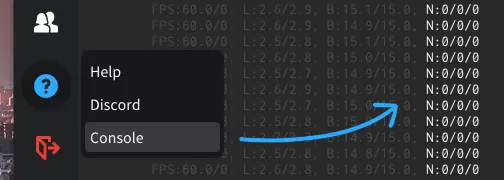
理想情况下,这应该非常接近 0/0/0。如果数字在几分钟内增加数百,则客户机和主机之间的连接会受到数据包丢失的影响。parsec会降低任何增加的质量以进行补偿,但如果数值增加很多,视频流也会滞后且卡顿。如果您只是出现间歇性卡顿,那么在卡顿的时间范围内,这个数字也可能会增加。
如果 N: 数字太高怎么办?
在主机和客户端设备上检查以下事项:
确保编解码延迟低于阈值:如果解码或编码延迟超过建议的阈值,这些数字可能会生成误报,请确保在上一节中关于延迟的情况中检查了情况并非如此- 双方都应使用以太网电缆或确保您使用的是 5GHz Wi-Fi。避免使用信号增强器、电源线以太网或网状 Wi-Fi 系统。如果可能,请靠近您的 Wi-Fi。如果您正在使用 Wi-Fi,并且至少可以测试以太网电缆片刻,请尝试一下,看看您的情况是否有所改善
- 在两台设备上进行 bufflerbloat 测试 ,这将显示您的连接是否足够可靠以进行低延迟游戏,这个网站需要开启手里最优质的魔法
- 如果您在低延迟游戏中得到较差的结果,请考虑考虑在路由器上设置 SQM,或购买新路由器。如果您的路由器上有 QoS,它可能会也可能不会改善缓冲区膨胀,您需要测试之前和之后
- 一些路由器的英特尔 puma 芯片有缺陷,不能很好地处理密集型网络任务,并且经常导致严重的流问题。在 TechInfoDepot 上搜索您的调制解调器/路由器。如果您的芯片有缺陷,您应该考虑更换它。DSLReports 上还有 Puma 的替代测试
- 尝试重新启动主机和客户端的路由器
- 确保主机设置中的带宽限制对于此连接来说不会太多。尝试将带宽减少到 3 Mbps,如果问题似乎已经消失,请继续提高带宽并测试连接
- 如果有人的互联网速度慢于 Parsec 建议的速度,您可能会因此遇到问题。主机需要每位访客至少 10mbps 的上传和 2mbps 的下载。客户端至少需要 2mbps 的上传和 10mbps 的下载
- 当心网络上的 其他应用程序 或设备可能会以影响 Parsec 的方式使用您的互联网或系统资源。
- Windows 更新的传递优化,可能会每隔几秒钟导致微卡顿。要禁用它,请转到
系统设置>更新和安全>高级选项>传递优化>禁用允许从其他电脑下载。 - 在 macOS 机器上,AWDL(Apple Wireless Direct Link)会将 Wi-Fi 无线电锁定一小段时间,以便在 Apple 设备之间使用 AirDrop、GameKit 和 AirPlay 等设备进行通信。这可能会对视频流产生令人惊讶的巨大负面影响。要解决此问题,您可以尝试将 Wi-Fi 网络设置为使用通道 6、44 和 149,或者使用主动禁用 Apple Wireless Direct Link 的脚本
- 像 Lenovo Vantage 这样的“网络优化器”程序可能会导致间歇性卡顿。如果您有其中之一,请尝试卸载它们
- 用户报告 HP Smart 等其他程序也会导致卡顿
- 关闭网络适配器内置的所有节能功能。在 Windows 上,打开设备管理器>网络适配器> [您的网络适配器(例如 Realtek PCIe GbE 系列控制器)] > 高级,并关闭绿色以太网、节能以太网和省电模式等设置
- Windows 更新的传递优化,可能会每隔几秒钟导致微卡顿。要禁用它,请转到
- 如果主机碰巧在
左侧设置齿轮>host>“编辑配置文件”中尝试了高级设置,请将其删除并重新启动 Parsec。如果配置不仔细,它们很容易使体验恶化 - 两侧的连接可能只是很差,或者当前所采用的连接路线很差。请注意,Parsec 是点对点的,因此您的连接不会通过 Parsec 的服务器,而完全取决于客户机和主机的连接
- 如果您使用以太网电缆连接同一所房子上的 PC,它应该完美无缺。如果不是,则说明有问题,无论是电缆、路由器、您拥有的交换机还是 PC。尝试家里的不同 PC,移除开关,在不同的 PC 上尝试相同的以太网电缆,以检查电缆是否有故障。理想情况下,在测试时,将其保留为“PC ←>电缆←>路由器←>电缆←> PC”
如果控制台日志和延迟看起来没问题,需要考虑的其他事项
- 如果每个人都作为 Parsec客户端 (主机没有查看原始屏幕,或者您在云 PC 上),则游戏本身可能滞后。如果没有人可以检查实际屏幕,请使用工具监控主机游戏的 FPS 和总体性能
- 如果视频流有些卡顿,请尝试在 Parsec 的客户端设置中打开垂直同步
Vsync并重新启动 Parsec。人们通常将垂直同步与防止屏幕撕裂联系在一起,但在 Parsec 上,它可以以其他重要方式显着改善帧的交付。如果您没有注意到改进,请将其关闭以降低一些延迟 - 如果主机和客户端的刷新率不同,可能会导致卡顿。如果您怀疑是这种情况,请考虑调整刷新率
- 来宾可以在
齿轮>client>renderer中试用不同的渲染器。大多数 Windows 客户端会更好地使用 DirectX,而 Intel HD Graphics 4000 及更早版本不支持 OpenGL - 如果您在高比特率下获得平淡无奇的画质,并且您碰巧打开了 H265,请尝试将其关闭
- 如果您感觉延迟比组合叠加层中的解码 + 编码 + 网络所获得的延迟要多得多,那么您的客户端设备可能会以甚至解码也不会告诉您的方式出现故障。尝试在不同设备中成为客户端来检查这一点,确认您的延迟和控制台日志仍然良好。如果您有 Raspberry Pi,请确保它有适当的电源,没有节流,并在所有内核上使用“性能”CPU 调控器