Syncthing 是一个开源、免费、跨平台、去中心化的多设备同步工具,支持 Windows、macOS、Linux、Android、FreeBSD、OpenBSD、NetBSD、Dragonfly、Illumos、Solaris 等几乎所有常见平台。
优势
- 和 BitTorrent/Resilio Sync 的区别在于,Syncthing 开放源代码,使用开放协议,避免 Resilio Sync 闭源协议的安全问题
- Syncthing 的同步原理,和 BT 类似,会将文件分片传输,当越多设备在线,那么共享速度越快
- Syncthing 依赖于一个全局发现服务器,用来通过 Device ID 来发现设备 IP 和 端口,任何人都可以自己架设全局 Discovery 服务器,然后将自己的节点指向该服务器,这样就不必共享全局的服务器了,更甚至不需要依赖因特网就能够实现局域网内文件同步
- 关于安全性的说明 已经列举的非常详细了,所有内容通过 TLS 加密传输
安装
除了安卓以外的设备在 Syncthing 官网找到对应的版本下载安装即可: https://syncthing.net/downloads/
由于谷歌让应用商店的发布变得异常困难甚至不可能,所以官方的安卓应用已停更,由Catfriend1 自发继续维护了 syncthing-fork 分支版本。
访问 https://github.com/researchxxl/syncthing-android 以下载安卓版本。
安装windows版本的Integrations版本时,会遇到配置步骤,如图所示,记住端口号为8384
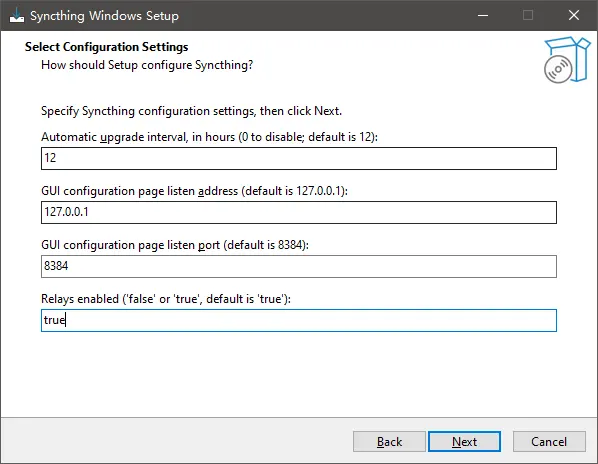
GUI初次配置
第一次打开GUI配置页面(即本地8384端口),会提示设置用户和密码,点击 设置即可

GUI的基本使用
Syncthing 的使用主要是通过其提供的 Web GUI 实现的,这种基于 Web GUI 的操作方式也使得不同的平台上的操流逻辑可以高度一致。
添加同步设备
在 Web GUI 的右下角「Remote Devices」板块,罗列了所有已经连接的远程设备,这些都是有权利可以参与文件同步的设备。
下图中已经添加了两个设备,显示的状态都是「Up to Date」,并且第一个设备的网络条件比第二哥设备的网络条件差一些(从右边的信号状的图标可以看出)。
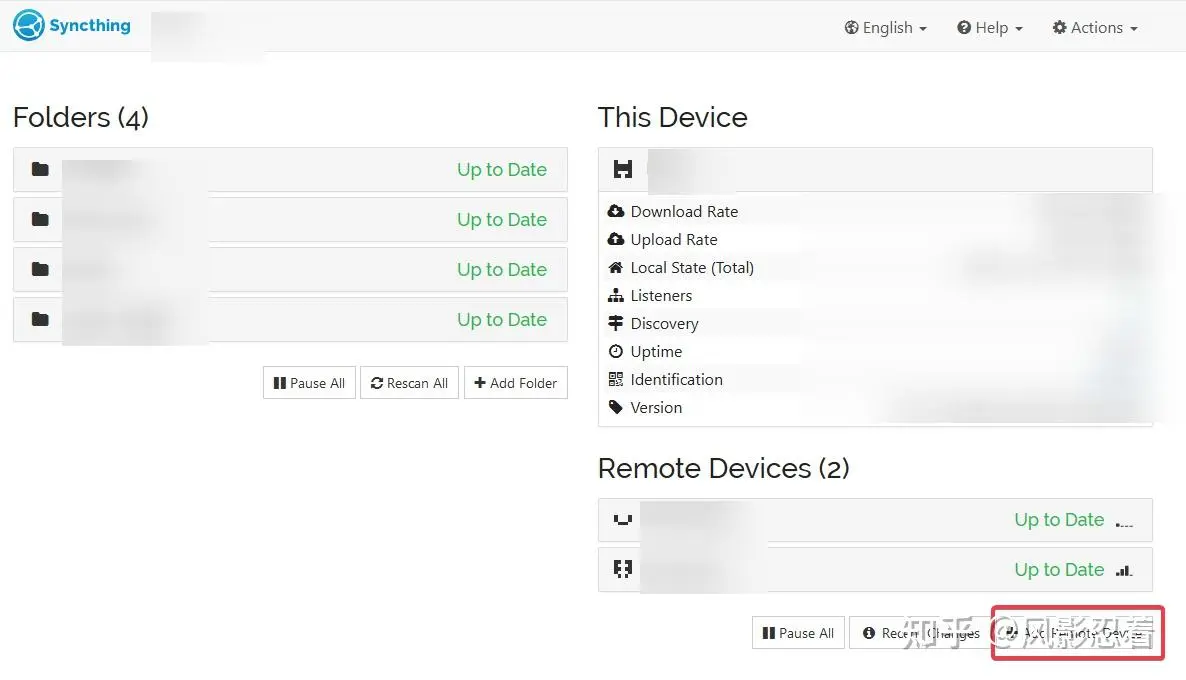
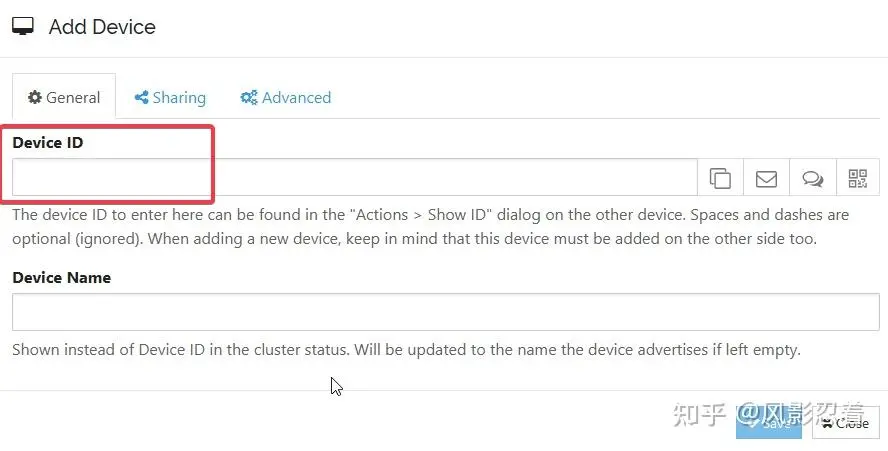
点击上图右下角的「添加远程设备」,然后在弹出的窗口中输入「Deivce ID」(下图红框处),再点击 「保存」即可。也可以去设置该设备名称与设备组。
添加同步文件夹
点击 Web GUI 上的「添加文件夹」,在「文件夹路径」的位置输入我们需要同步的文件夹的路径。
我的syncthing实战
- RIME开源输入法的多端同步。重点是不能同时同步。
- 相册同步计划(分为我的相册与 我和宝贝的共同相册)
- 歌单同步计划 (电脑与手机间的同步)
- TODO 替代seafile以同步服务器的工作文件夹(比如quartz)
本文档编写计划
TODO 继续了解syncthing配置技巧和更新备份。