本文章永久分享链接: https://tflow.top/proxy/MihomoSetup
声明
- 本教程仅讲解如何选购并最基本的配置操作,更多内容请自行上youtube学习。
- 对教程如有疑问,仅支持在github向我提交issue进行咨询,国内平台禁止讨论
- 如果看不懂,懒得看懂,不会弄的,可以联系tflow 进行付费全指导,附赠一切相关资源。
本教程的前提条件
- 设备本身具备访问外网(已开启代理/VPN)的能力(教程参照傻瓜式魔法) ,从而访问以下所涉及的所有外网资源。
第一步:下载开源代理工具
打开设备已有的VPN代理,通过以下链接下载新版rev:
- WINDOWS安装包 (Clash.Verge_2.3.1_x64-setup.exe)
- macOS安装包:
- intel芯片(Clash.Verge_2.3.1_x64.dmg)
- Apple Silicon M(Clash.Verge_2.3.1_aarch64.dmg)
- Android安装包(clashmi_1.0.7.115_android_arm64-v8a.apk)
- iOS安装包:app store搜索clash mi下载(需要苹果外区ID,点击查看教程)
第二步:购买订阅
需要代购?
联系tflow购买8元/月的性价比订阅,提供一切指导。
购买订阅推荐可参见本链接。
在商家网站购买后,按照以下步骤复制订阅:
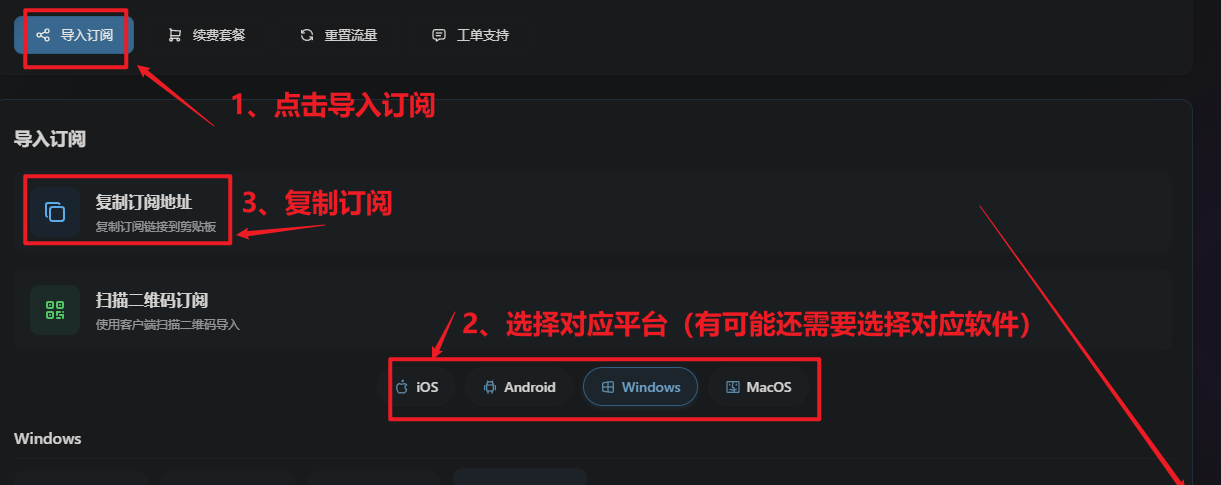
- 在网站点击
导入订阅或者类似包含订阅的按钮 - 选择对应设备/平台的系统,有可能还需要选择对应软件(软件一般直接选择clash)
- 复制订阅,保留到本地,稍后会用到。
第三步:导入配置并打开代理
windows或者MAC的配置
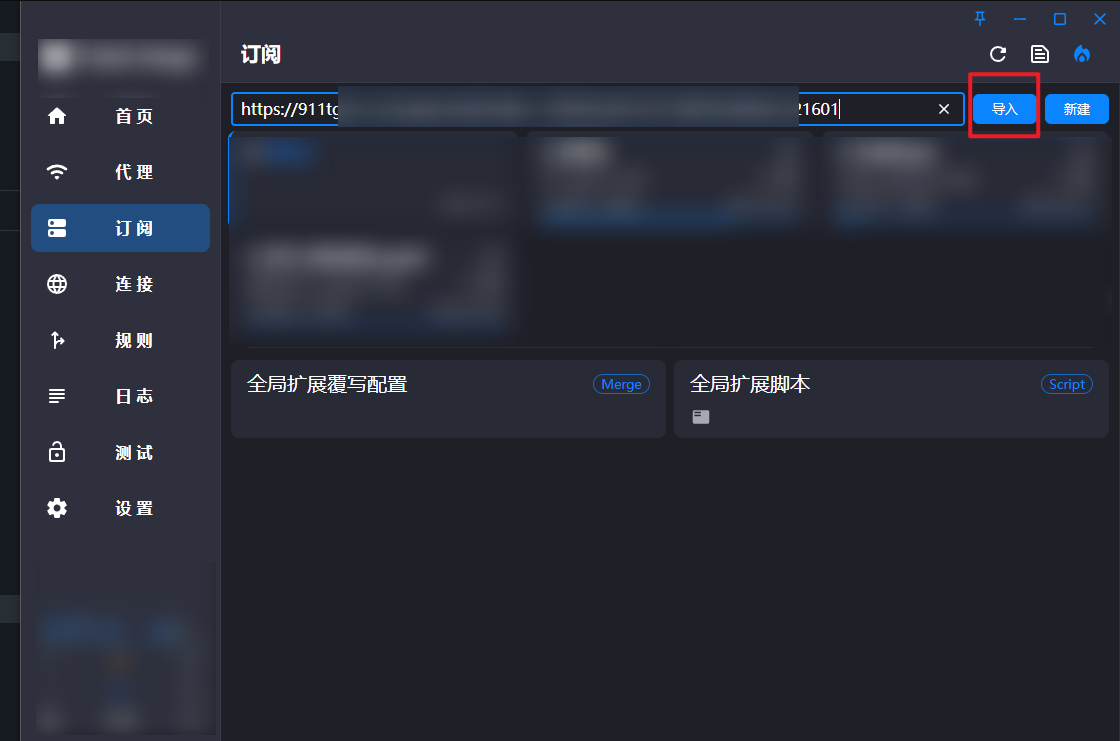
打开开源工具,将复制的订阅链接填入如图上方文本框,然后点击 导入
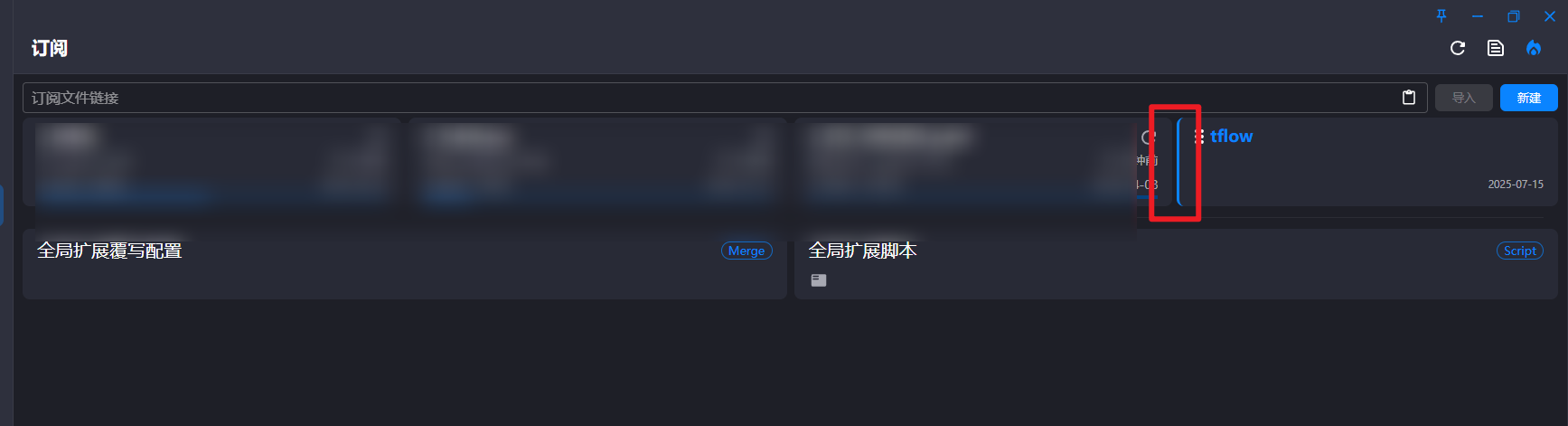
导入成功后点击该订阅,订阅卡片左侧有蓝色竖线则说明已选中 tflow这个订阅
最后如图所示打开代理以及进行必要配置,就可以无感访问外网了。(下面还有测速教程哦,不要错过)
但是,请注意:软件代理页如果第一个策略组显示使用的proxy为DIRECT或者直连,请遵循下面的测速教程,更换为可用节点!
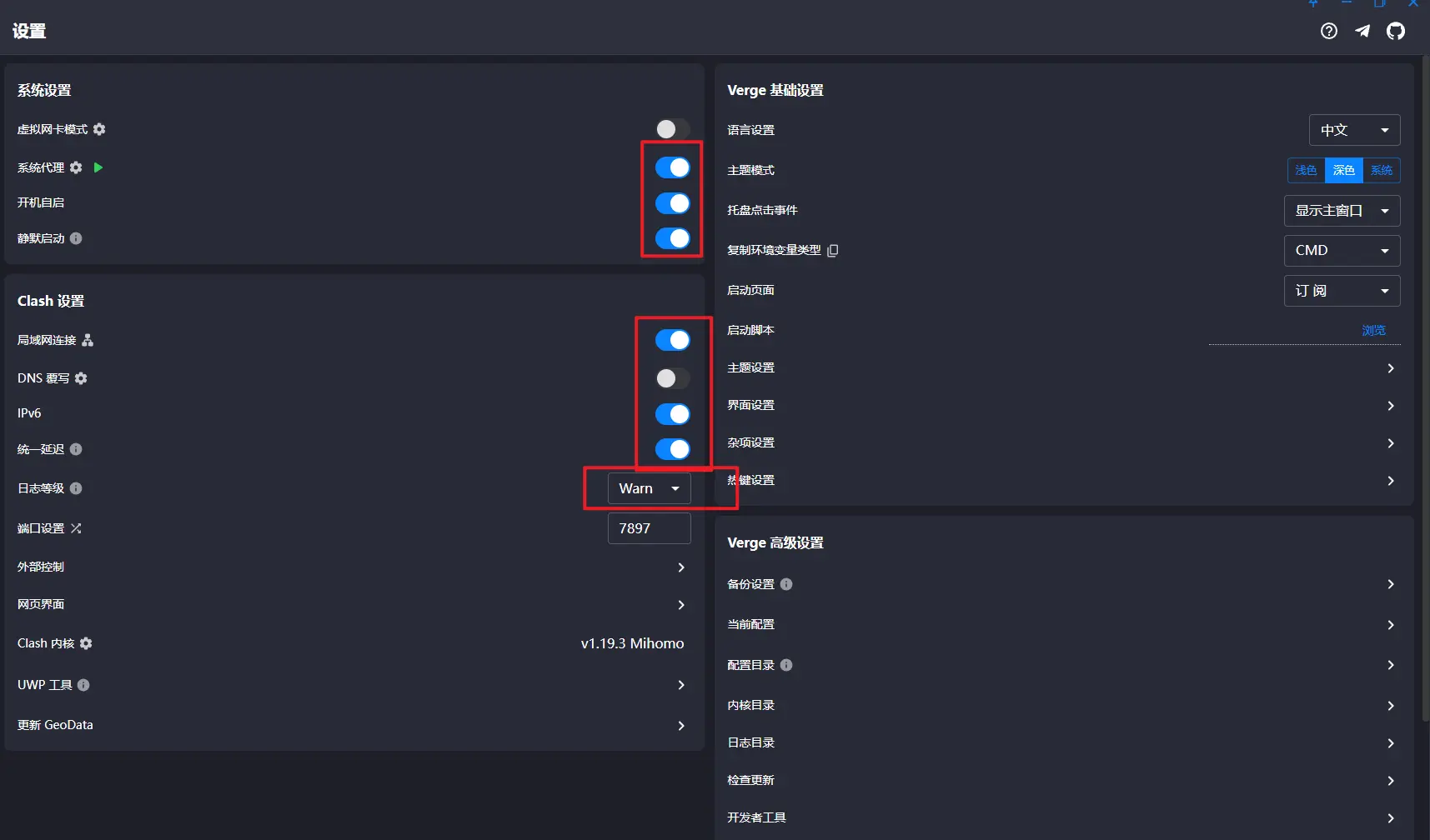
打开代理后的proxy节点测速教程如下
- 选择第一个策略组(一般是第一个,如果不确定就询问商家)并点击如下图按钮后,等待所有proxy测速完,所有proxy右侧都会显示延迟,红色即为该proxy不可用
- 蓝色样式的proxy即为当前使用proxy
浏览器访问 www.google.com ,代理配置成功则不会报错
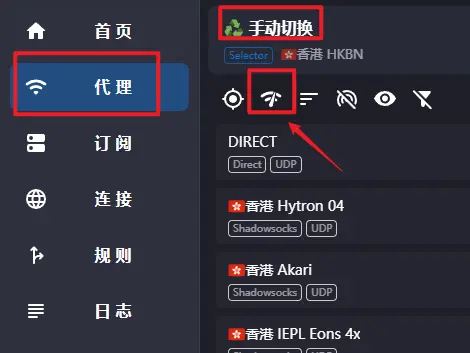
安卓与iOS的配置
选择APP首页菜单我的配置 → 右上角 ➕ 号按钮 → 选择添加配置链接,粘贴上一步复制的订阅。点击右上角确定√
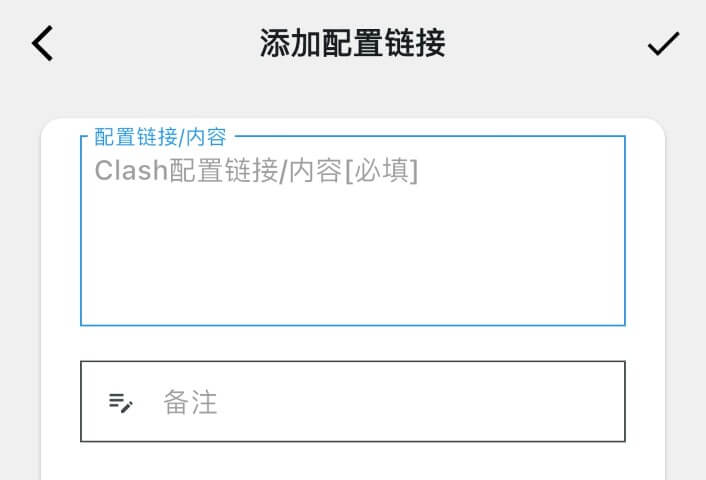
添加成功后,会跳转到 我的配置的页面,如下所示,然后返回APP首页, 滑动打开连接按钮 ▶️ 即可开始您的科学上网之旅了 !(下面还有测速教程哦,不要错过!)
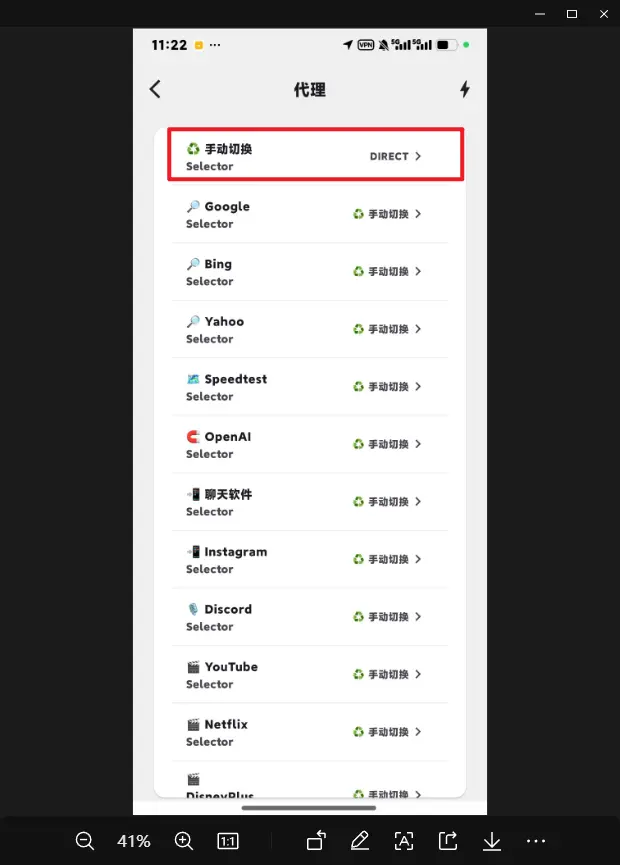
但是,请注意:软件首页代理下方如果显示DIRECT或者直连,请遵循下面的测速教程,更换为可用节点!
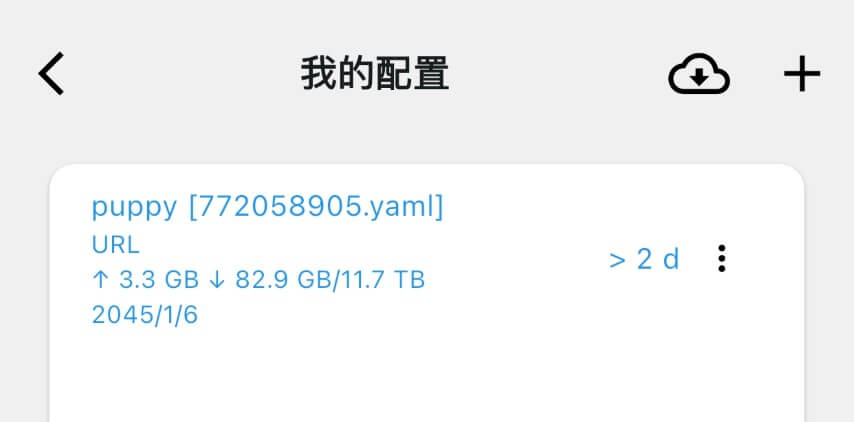
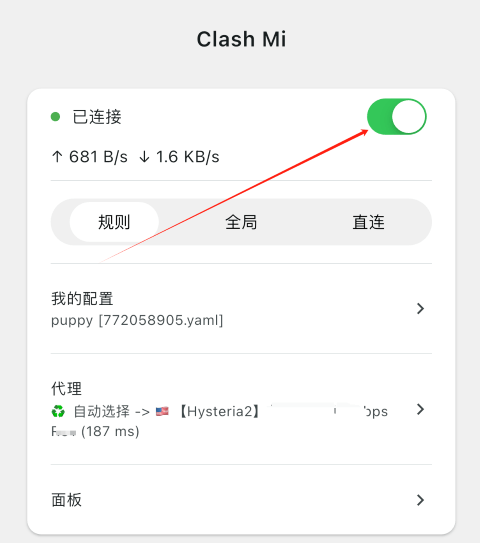
proxy节点测速教程如下
点击软件中间的代理,点击下图红框的策略组(一般选择第一个策略组),然后会弹出proxy列表
然后右上角有一个闪电图标,点击他就是对所有节点测速,测速可能要一会儿,稍等它测完,并刷新所有数字出来(即延迟)
,然后在弹出的proxy列表中随意选择延迟低的proxy即可
每个节点下方的数字就是这个节点的延迟,如果是红色就代表该节点不可用,以后就可以自己排查了
chrome浏览器访问 www.google.com 测试一下,随便搜个东西看看是否顺畅