本文章永久分享链接: https://tflow.top/parsec/how-to-collect
参考自: https://support.parsec.app/hc/en-us/articles/32381747079572-Hosting-and-Permissions
随着高性能、低成本视频处理芯片的推出,很明显,以极低的延迟通过互联网传输视频是可能的。从那时起,我们一直痴迷于通过广域网完善点对点、低延迟的游戏流媒体。本指南介绍了如何开始使用我们的低延迟游戏流媒体技术,无论您是想与朋友一起玩还是远程连接到自己的设备。
如果您有一台 Windows 计算机,则可以将您的计算机变成“主机”。并使用手柄(或者虚拟手柄)、鼠标或键盘低延迟地共享整个屏幕、玩游戏或执行任何操作。
下面将讲解:
- 如何作为主机或客户端
- 主机 如何调整客户端的权限控制
- 主机 如何令客户端只与指定程序交互
- 客户端 连通主机后应做的配置
如何作为主机/客户端
使用以下任一方法来作为主机或者客户端:
- 双方添加好友后,客户端直接连接主机。
- 主机分享快速连接给客户端,客户端粘贴连接并连接
- 同parsec账号的设备间连接,无需经过主机同意
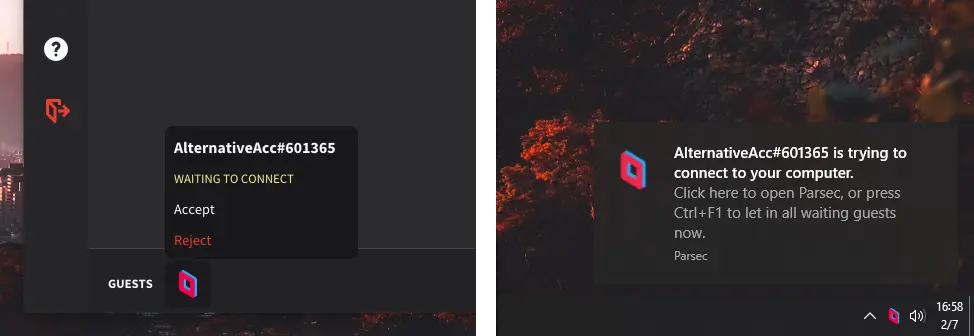
如果客户端尝试连接与其不同parsec账号的主机,主机将需要单击accept才能建立连接,或按 Ctrl+F1。如果主机不接受或拒绝连接请求,则会自动拒绝。另请记住,如果需要,主机可以随时按 Ctrl+F3 将客户端踢出。
双方添加好友
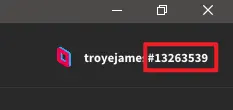
比如客户端A向主机B提供自己的右上角的帐号ID(需包含#号),如下图所示
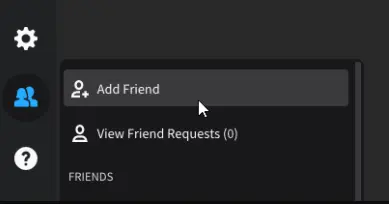
如下图所示,主机B获得客户端A的账号ID后,使用侧边栏中的好友图标 添加好友。
添加好友。
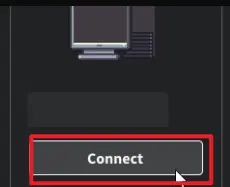
如下图所示,客户端A可以通过点击左侧“计算机” 页面中的
页面中的connect来连接主机B。
主机分享链接
点击主机下方的share按钮,获取一个可以分享的链接。如下图所示
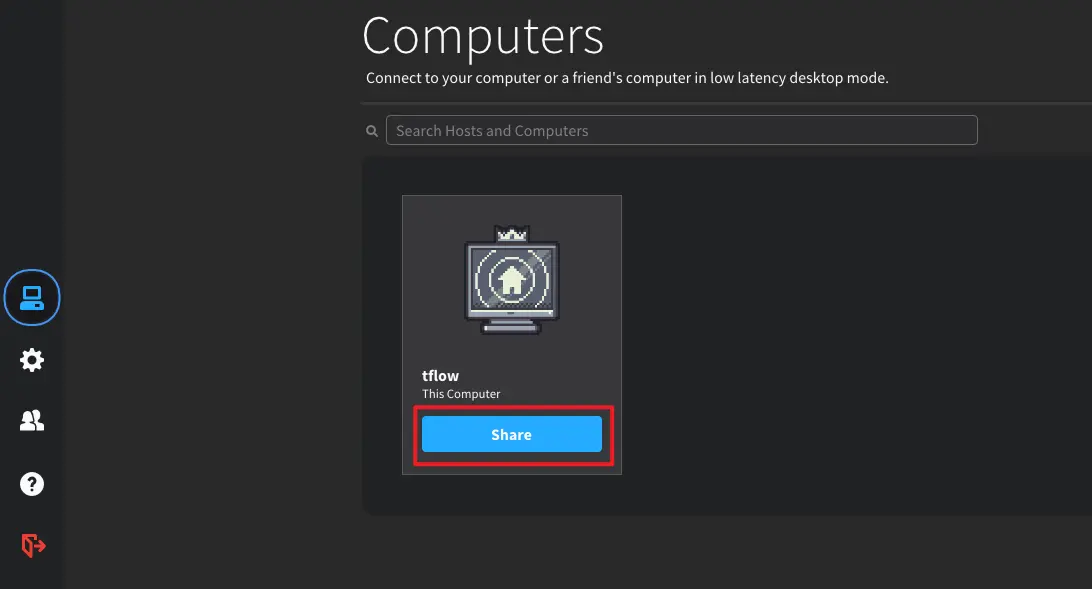
如下图所示:其他人可以将此链接粘贴到 Parsec 的右下角并点击join以连接主机。请注意,主机需要accept连接请求才能连接成功。
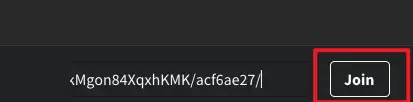
同账号间连接
使用您的parsec账号登录主机和客户端。在客户端电脑的 Parsec 应用程序中,能够直接看到主机,点击主机下的connect,无需经过主机单击accept即可连接。
调整客户端控制权限
默认情况下,与主机parsec账号不同 的客户端仅具有手柄权限,而与主机parsec账户相同的客户端具有完全权限。客户端只需按手柄上的任意按钮即可将其连接到主机。
如果客户端需要额外的键鼠权限,主机可以在左下方单击客户端的头像,在弹出的列表中调整客户端的 手柄、键盘、鼠标的权限。
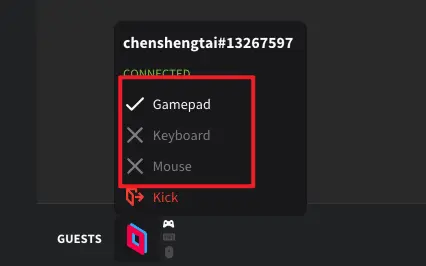
令客户端只与指定程序交互
为了增加安全层,主机能够强制执行Approved Apps。这意味着人们唯一可以看到和交互的应用程序是添加到“已批准应用程序”白名单中的应用程序。
如果您只打算只允许朋友与某些应用程序交互,我们强烈建议您配置Approved Apps。
如果您打算允许好友完全控制您的设备,我们建议您禁用Approved Apps。
请注意,此功能目前仅在适用于 Windows 的 Parsec 应用程序上可用。本章介绍如何配置Approved Apps。
启用和配置Approved Apps
- 如下图1号框所示,单击左侧的“设置”齿轮。
- 如下图2号框所示,单击上方的
Approved Apps选项卡。 - 如下图3号框所示,启用
Approved Apps的设置。 - 提前启动准备添加到白名单的应用程序。
- 如下图4号框所示,选择允许客户端交互的应用程序。
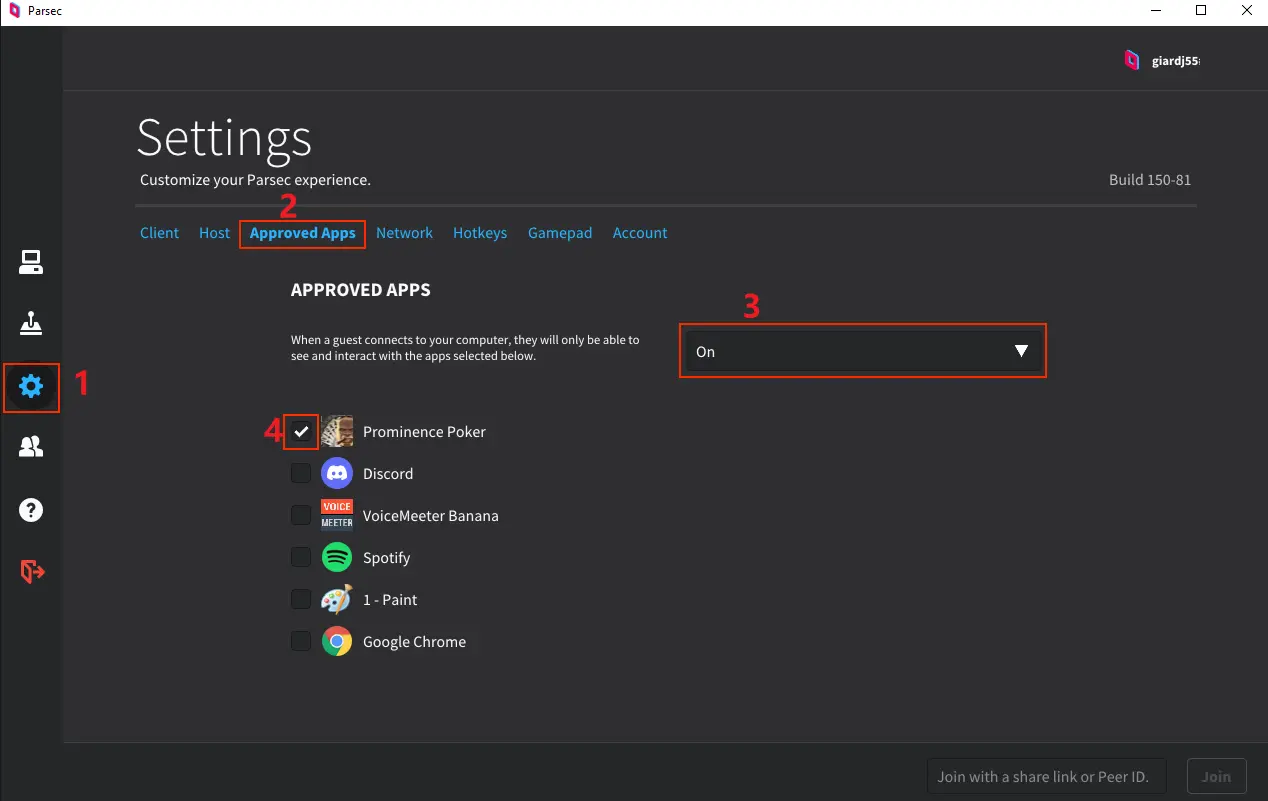
客户端能够看到什么?
每当主机或客户端在主机切换到任何未经批准的应用程序时,客户端的整个屏幕都会冻结,他们将无法看到或控制任何内容。如果您手动授予客户端键盘和鼠标权限,这对于防止客户端做不需要的事情特别有用。
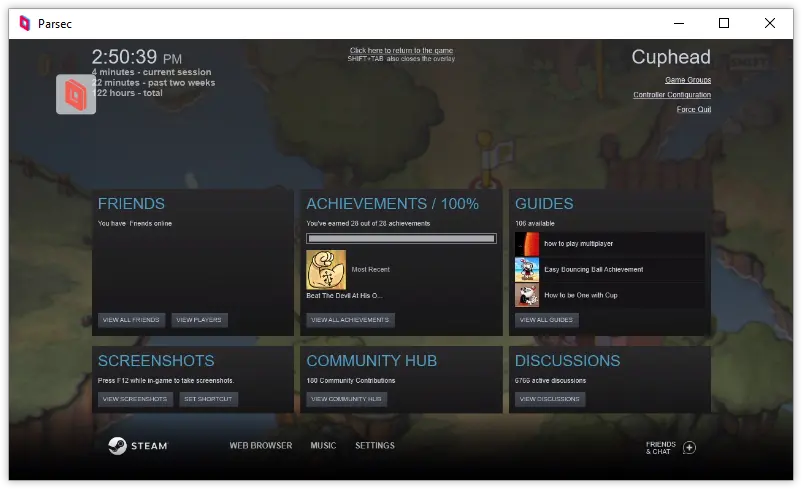
但请注意,每当批准的应用程序之一是活动窗口时,Parsec 将显示整个屏幕。如果您批准的应用未处于全屏模式,请记住,客户端仍然可以看到屏幕上的其他所有内容。客户端还可以在该批准的应用程序中看到叠加层(如 Steam 的)。
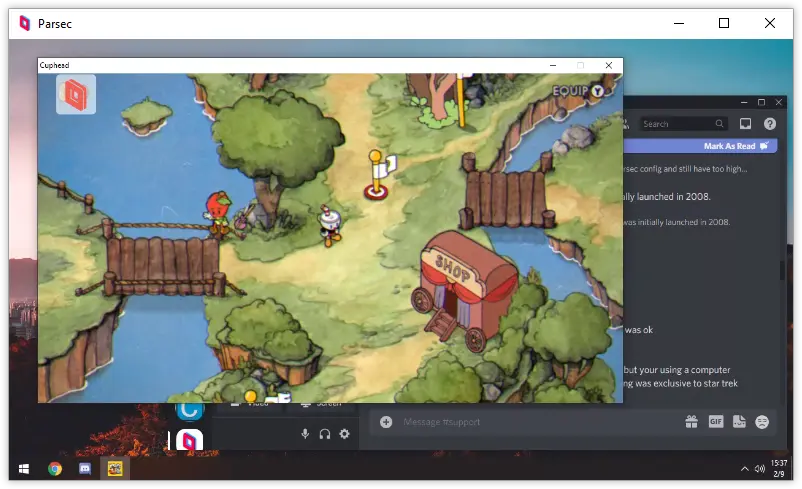
如果您批准的应用程序处于窗口状态,则客户端仍然可以看到它周围的所有内容,如下图所示。
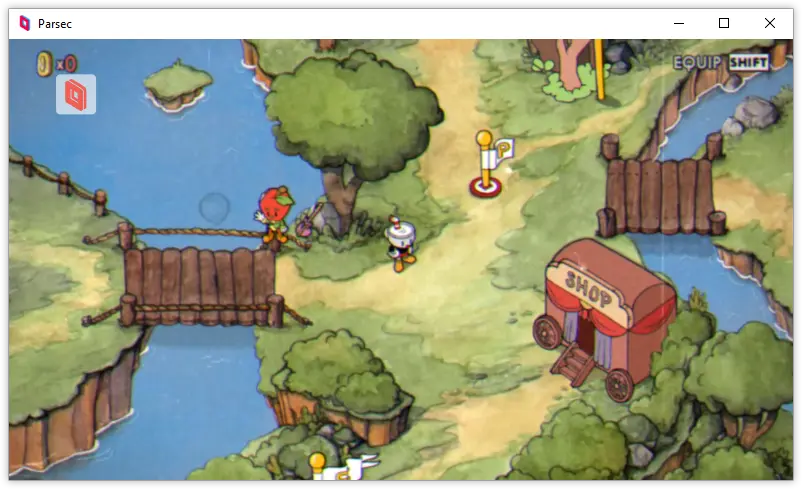
如果应用程序是全屏的,则只有该应用程序将显示给客户端。
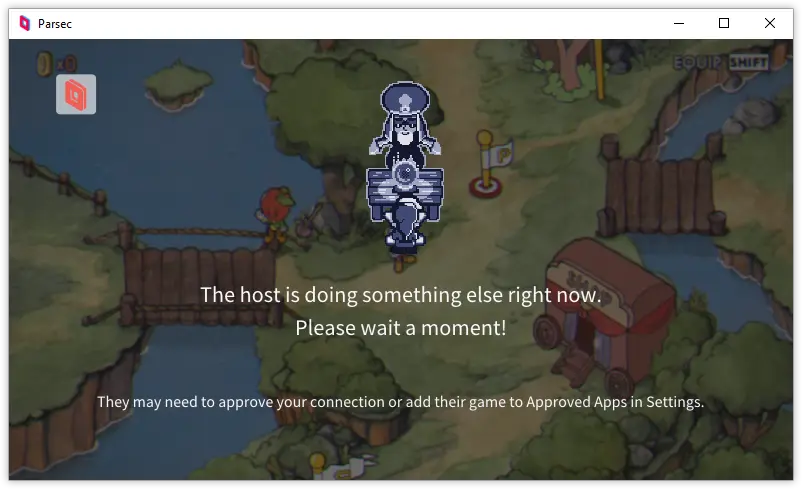
如果您最小化应用程序、关闭它,或者不在白名单上的应用程序有鼠标焦点,客户端的屏幕将冻结并显示“主机现在正在做其他事情。请稍等!
如果您的应用有叠加层,例如 Steam 的游戏内叠加层,请记住 Parsec 仍会显示它。