本文章永久分享链接: https://tflow.top/ucr
本文配套手把手教程视频(评论区有坐标轴),跟着视频看本文章: https://www.bilibili.com/video/BV1XanozJEuG
Universal Control Remapper 是原始 UCR 的完全重写,由其与 evilC 合作创建。
Universal Control Remapper(UCR) 是一个 Windows 应用程序,它允许最终用户将来自设备(例如手柄,键盘、鼠标、纵杆、赛车方向盘、眼动仪等)的任何输入重新映射到虚拟输出设备。重新映射是通过插件将输入转换为所需的输出设备来实现的。
本文是有关使用 UCR 的教程(parsec-UCR教程),它可以模拟 Xbox 手柄并使用键盘作为输入,相反也是可以的,也可以手柄映射手柄,键盘映射键盘。这在多人使用远程控制软件连接到主机时只有一个键盘来玩游戏,并且游戏不允许您为每个玩家使用一组不同的按键的情况下非常有用。
UCR的致命缺陷
UCR会持续地偶发卡键,非常影响游戏操作,请停止阅读本文,跳转到平替产品keyboard splitter xbox教程
安装UCR
UCR 是一个便携式应用程序,不附带安装程序。只需从realease页面(或者从tflow提供的这个下载链接)下载最新版本的zip文件并将其解压缩到您选择的文件夹A中即可。双击 文件夹A中的 UCR.exe 即可运行UCR。UCR外观如图所示
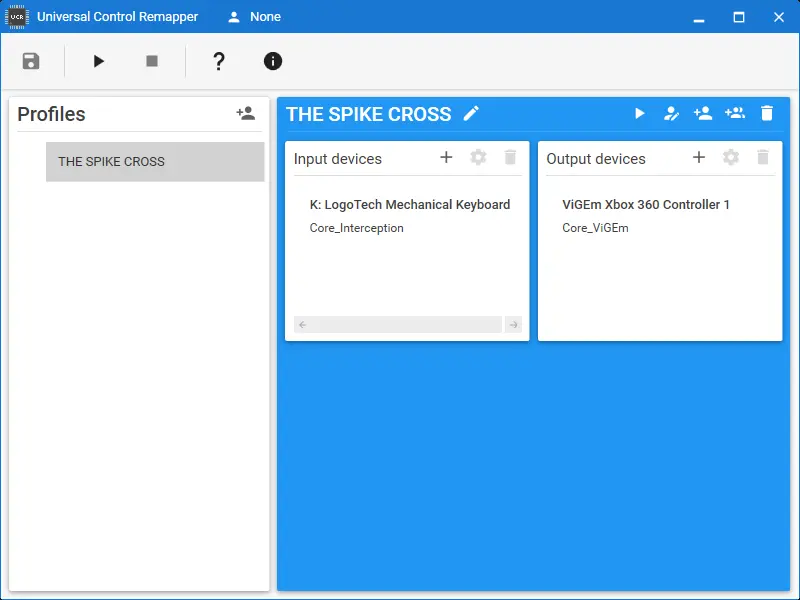
UCR 通过provider(提供商)为许多不同的设备(输入和输出)提供支持。在制作第一个profile配置之前,您应该为所需的provider安装附加软件。有关每个provider的信息,请参阅以下核心providers内容。
保存第一个profile配置文件后,您的设置将包含在 context.xml 中。如果需要,您可以备份此文件。
核心providers
警告
请注意,对于初始版本,某些provider的设置过程可能涉及一些技术性(使用命令行等)。 由于安装驱动程序等原因,许多provider需要管理员权限才能设置。
Provider 是 UCR 后端的插件,支持特定类型的输入和/或输出。 UCR 附带了许多“核心”provider程序,但设想任何人都应该能够编写一个provider程序并使其可供所有人使用。
以下提供按功能划分的核心provider程序的说明
| I/O类型 | 可输入 | 可输出 | Provider下载链接 | 是否需要单独安装 |
|---|---|---|---|---|
| 键盘/鼠标 | √ | √ | Interception | √ |
| 直接输入的(非 Xbox)摇杆/手柄 | √ | SharpDX_DirectInput | ||
| 直接输入的(非 Xbox)摇杆/手柄 | √ | vJoyInterfaceWrap | √ | |
| xbox手柄 | √ | SharpDX_XInput | ||
| xbox手柄/PS手柄 | √ | ViGEm | √ | |
| Tobii 眼动仪 | √ | Tobii_Interaction | √ | |
| Titan One | √ | √ | TitanOne | √ |
| 3Dconnexion SpaceMouse | √ | SpaceMouse | ||
| MIDI 设备 | √ | √ | Midi |
本文以键盘作为物理输入,Xbox手柄作为虚拟输出为例编写教程,所以我们本教程所需的provider为Interception与ViGEm。不过已知我们无需安装ViGEm,该provider的github存储库也已存档。
安装interception
- 点击下载 Interception, 并解压缩到文件夹
- 进入 Interception 文件夹→
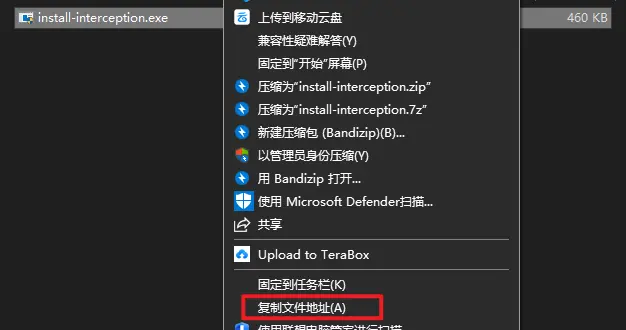
command line installer - 按住 Shift 键并 右键单击
install-interception.exe,然后单击复制文件地址,如下图所示
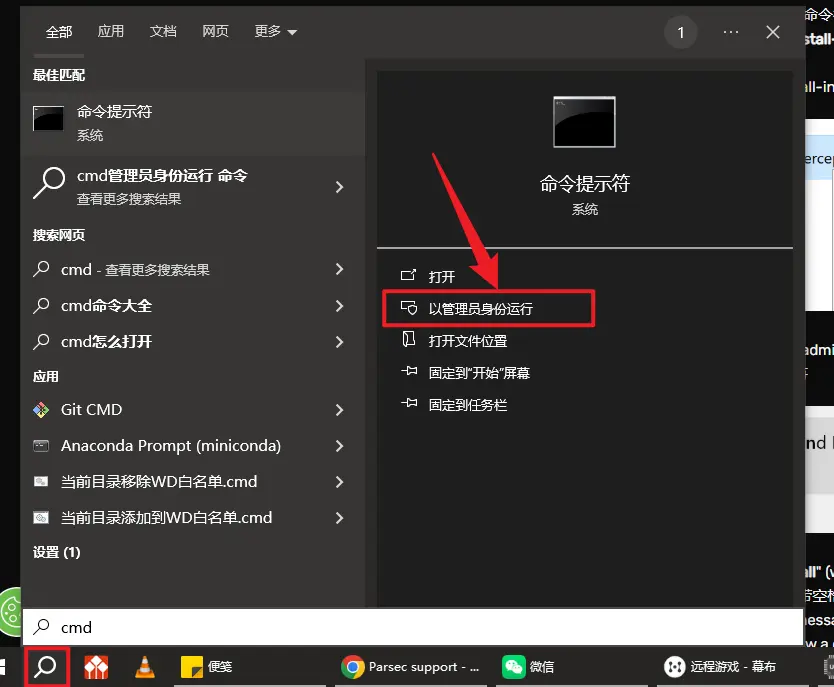
如下图所示,点击任务栏左下角搜索图标(如没有该图标自行搜素google解决),搜索cmd,然后点击以管理员身份运行
如下图所示,在命令行窗口中粘贴刚刚复制的文件路径,并输入空格与/install,然后按 Enter 键执行
您应该会看到一条成功消息。如果没看到,你可能做错了什么。您可以在下面大致了解正确输入的命令的外观,尽管您复制的路径可能看起来不同
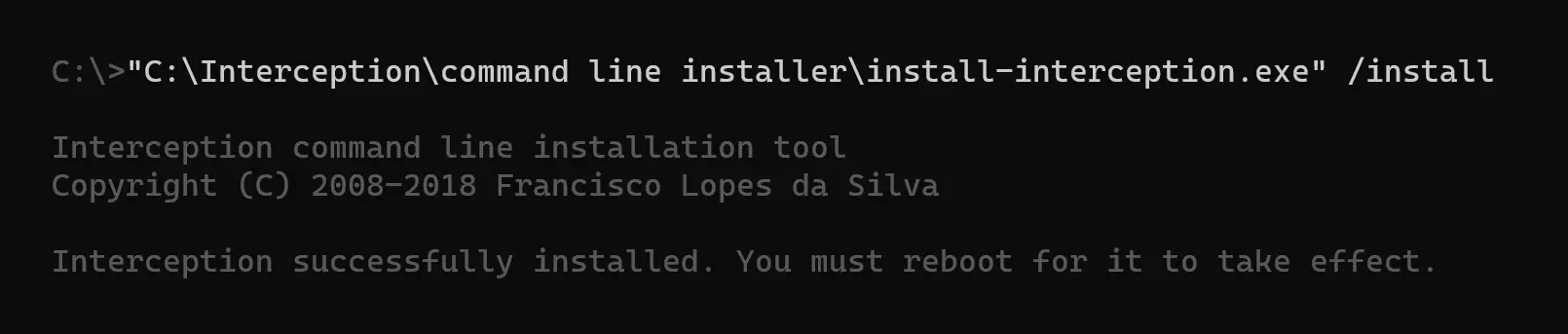
重新启动你的电脑。
创建profile配置文件
本文以键盘作为物理输入,Xbox手柄作为虚拟输出为例创建profile配置文件
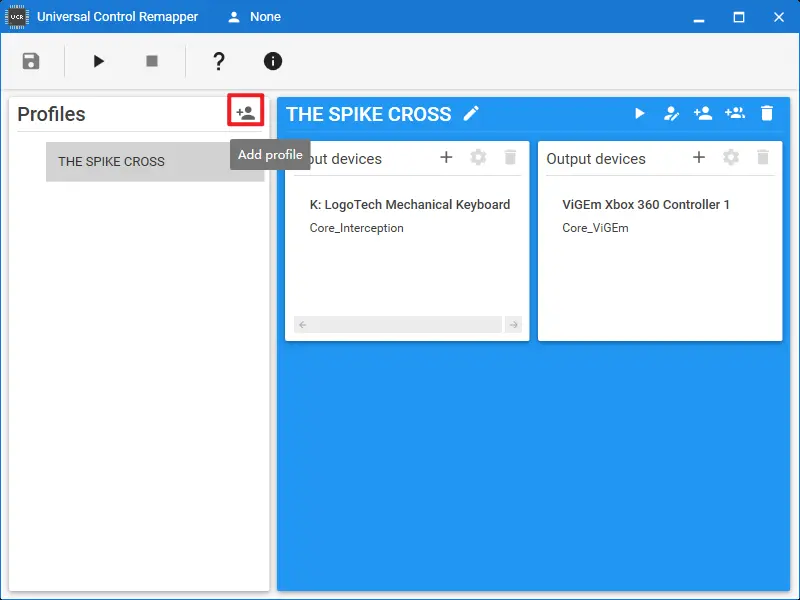
右键单击UCR.exe选择管理员身份运行,并点击如图按钮创建profile配置文件,如图所示:
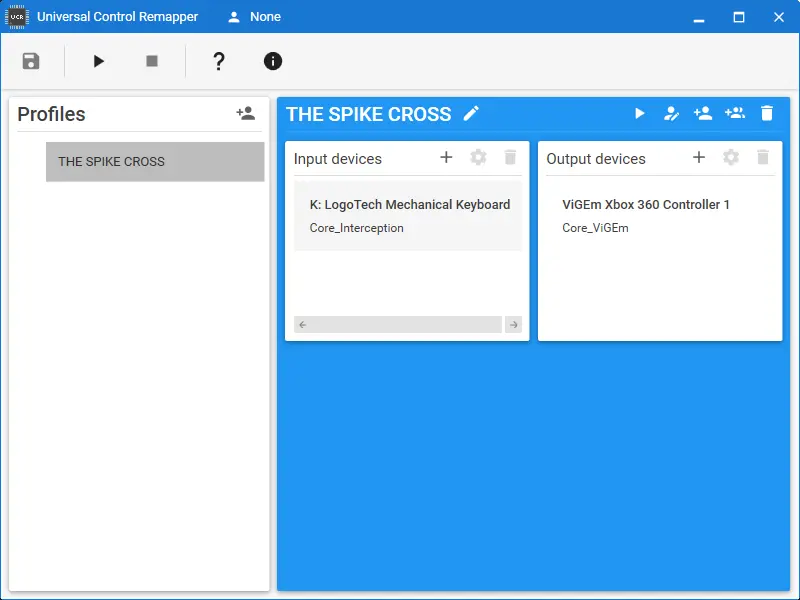
在input devices 输入设备中,从Core_Interception中选择一个键盘(以 K:开头) 。如果您看到多个键盘,您可以选择一个,如果以后不起作用,请重新创建配置文件并选择另一个键盘
在output devices 输出设备中,选择 ViGEm Xbox 360 控制器 1。如果您没有看到 ViGEm,请点击此处下载,然后重新启动您的 PC
将配置文件命名为您想要的任何名称,然后点击CREATE,做完以上步骤的例子如图所示
配置profile文件
配置案例
the spike cross游戏的配置示例位于本章节最下方。请先阅读完说明再看案例
创建配置文件后,在profiles列表中双击配置文件以开始配置,以下为单个映射的通用步骤:
- 在左侧选择一个plugin并点击其右侧加号(每个插件将在本文下方进一步解释)
- 为您的plugin命名为您想要的任何名称,然后点击“ACCEPT”
- 在右侧,单击蓝色按钮以令您的指定键盘输入映射到指定xbox虚拟输出
- 对每个指定xbox手柄的按钮都重复以上动作,以绑定指定的键盘输入
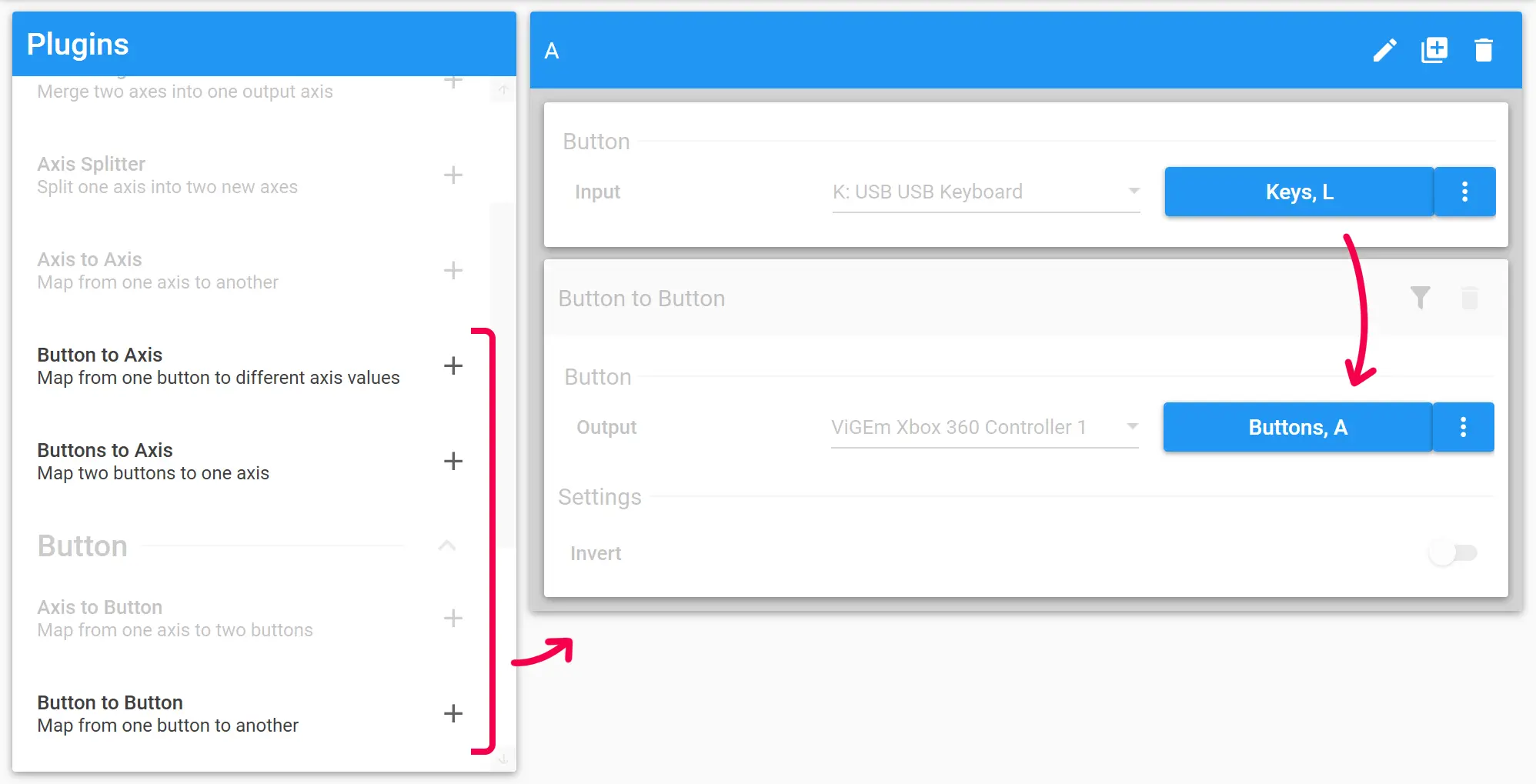
在上面的示例中,我设置键盘键“L”以触发xbox手柄中的按钮“A”。您可以选择如图三种plugin,每个plugin都适用于xbox上的一组特定按钮。查看以下内容了解有关这3个plugin的更多信息。
Button to Button
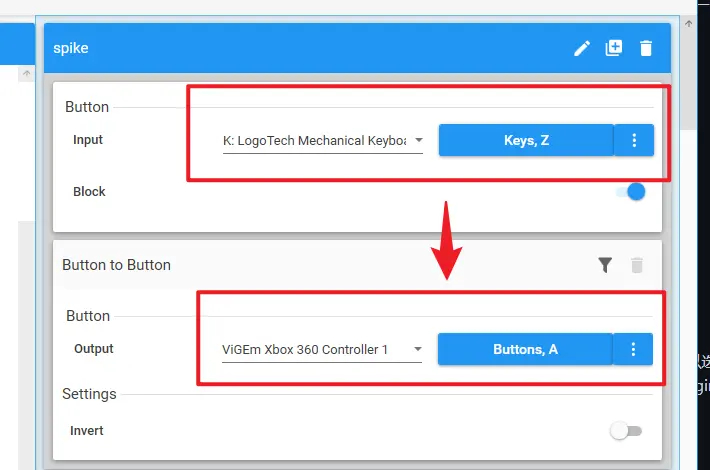
将键盘输入映射到Xbox的普通按钮上(A、B、START、方向键等),这没有什么特别的,只需单击蓝色按钮即可选择键盘上的键和Xbox上的按钮。如图所示扣球键的键盘输入为Z,Xbox虚拟输出为A键
Button to Axis-map from one button
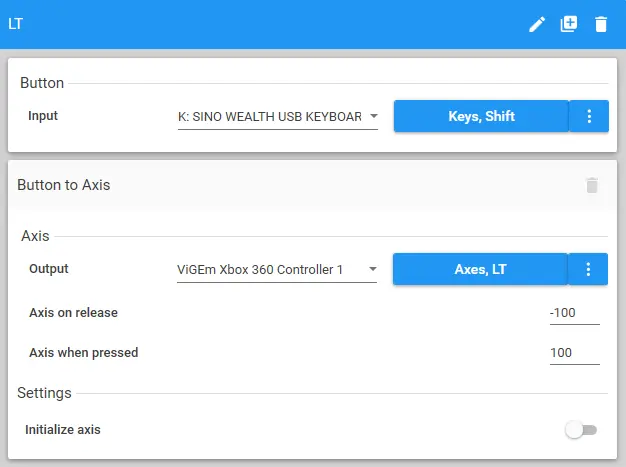
用于左触发器 (LT) 和右触发器 (RT)。照常映射,但将释放时的轴设置为 -100。如果您忘记将其设置为 -100,您可能会发现您的Xbox的对应按钮在游戏中被永久激活。LT的例子如图所示
Button to Axis-map from two buttons
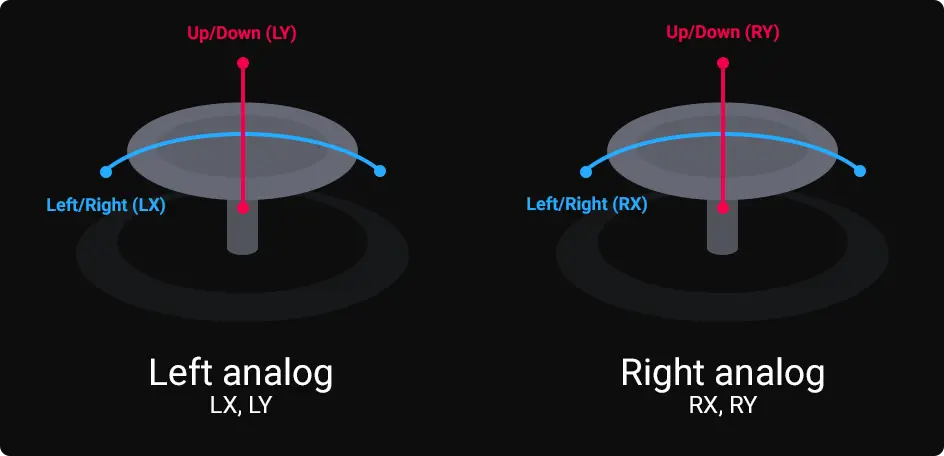
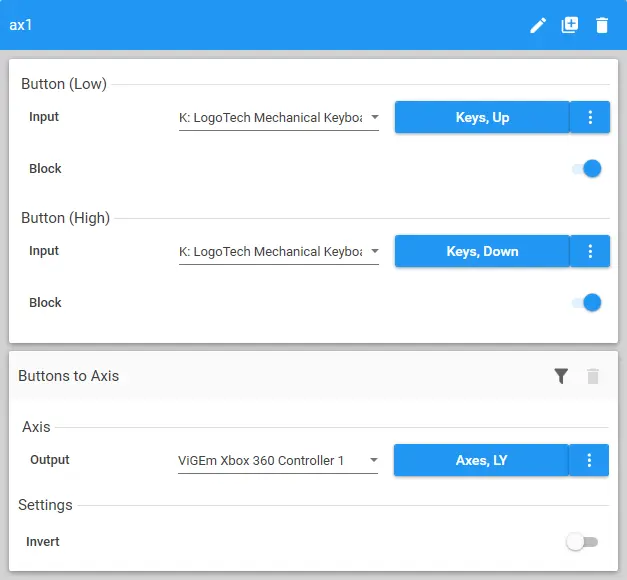
用于左摇杆(LX、LY)和右摇杆(RX、RY)。您将同时为每个轴(比如LX算一个轴)映射两个键,例如 W 和 S 表示上下。
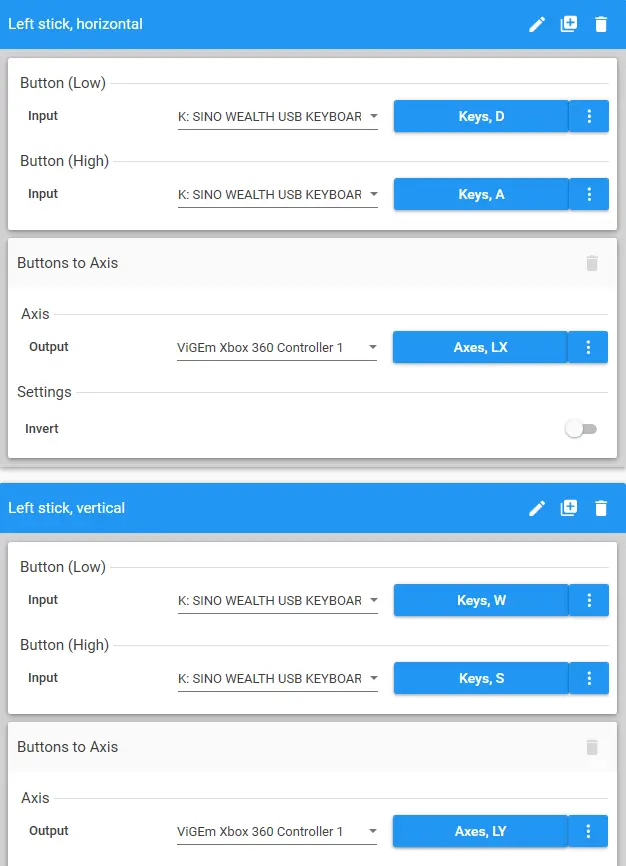
为确保方向不会反转,您需要按以下特定顺序进行映射:
- LX/RX(水平):先映射右键,然后映射左键
- LY/RX(垂直):先映射上键,然后映射下键
下面的示例将左摇杆映射到 WASD。
the spike cross 配置示例
本配置完全按照游戏内手柄默认配置来确定虚拟手柄输出的。输入设备可以是键盘也可以是手柄,这样可以确保组织比赛时,参赛选手无需做任何键位设置的操作,减少比赛用时。 请根据以下说明与图例确认自己配置无误!!!
扣球:plugin选择bottom to bottom。输入推荐键盘Z键,虚拟手柄输出必须为A。
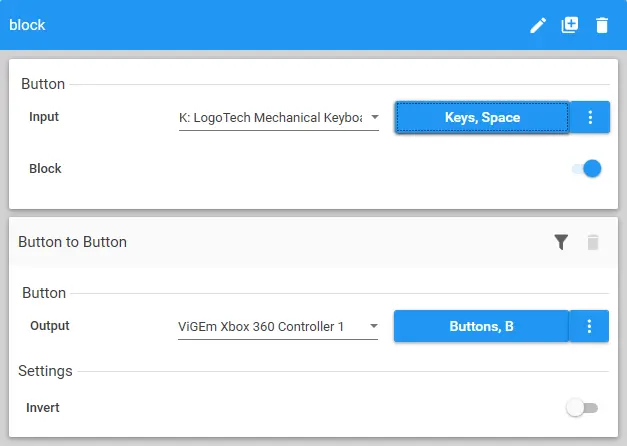
拦网:plugin选择bottom to bottom。输入推荐键盘空格键,虚拟手柄输出必须为B。
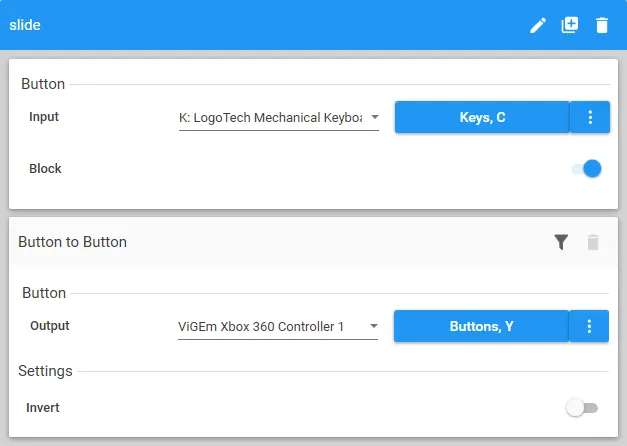
鱼跃:plugin选择bottom to bottom。输入推荐键盘C键,虚拟手柄输出必须为Y。
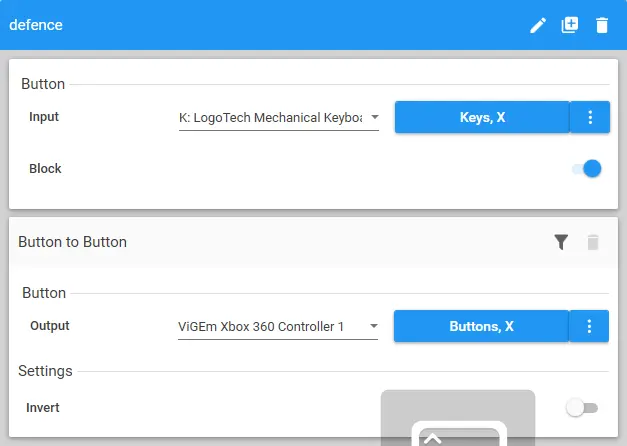
接球:plugin选择bottom to bottom。输入推荐键盘X键,虚拟手柄输出必须为X。
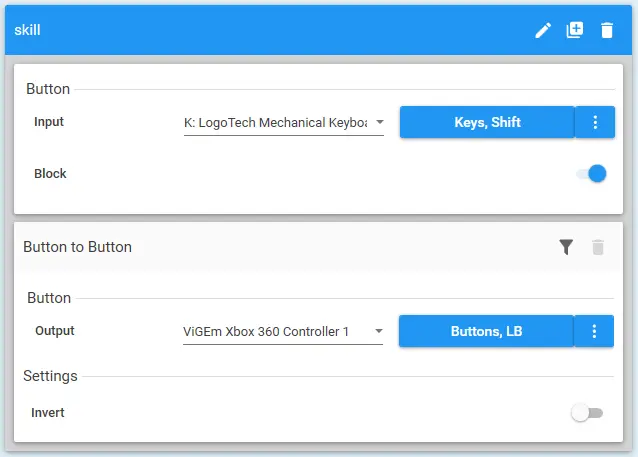
切换技能模式:plugin选择bottom to bottom。输入推荐键盘shift键,虚拟手柄输出必须为LB。
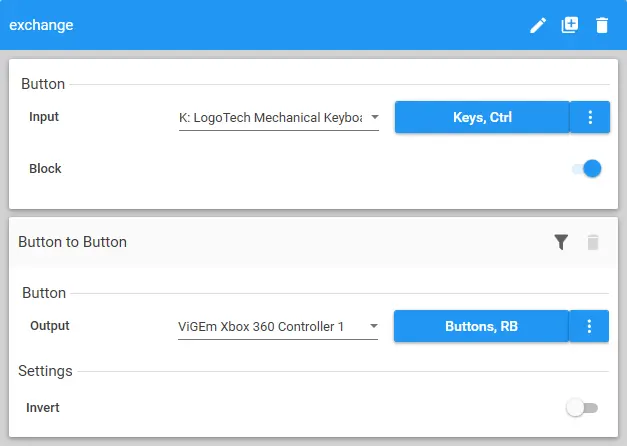
切换换人模式:plugin选择bottom to bottom。输入推荐键盘ctrl键,虚拟手柄输出必须为RB。
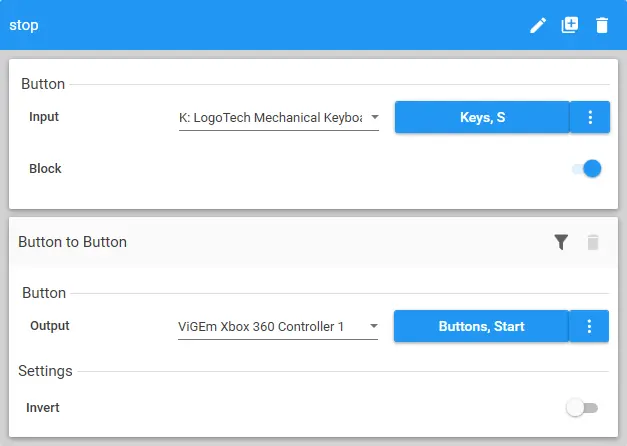
暂停游戏:plugin选择bottom to bottom。输入推荐键盘S键,虚拟手柄输出必须为start。
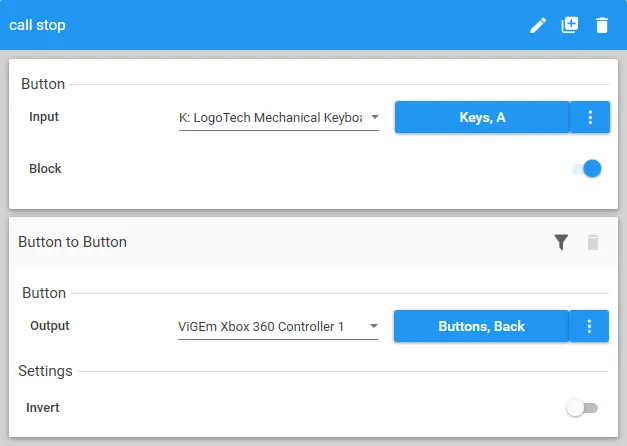
申请暂停:plugin选择bottom to bottom。输入推荐键盘A键,虚拟手柄输出必须为Back。
上下键(键盘作为输入):plugin选择bottom to Axis-two buttons。输入推荐键盘↑ ↓键,虚拟手柄输出必须为LY。
左右键(键盘作为输入):plugin选择bottom to Axis-two buttons。输入推荐键盘← →键,虚拟手柄输出必须为LX。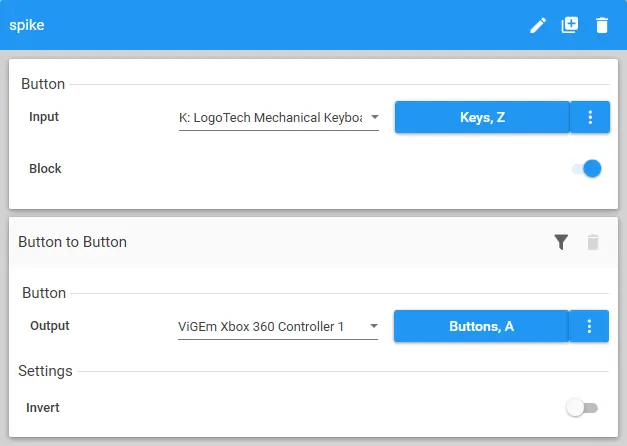
阻止物理输出
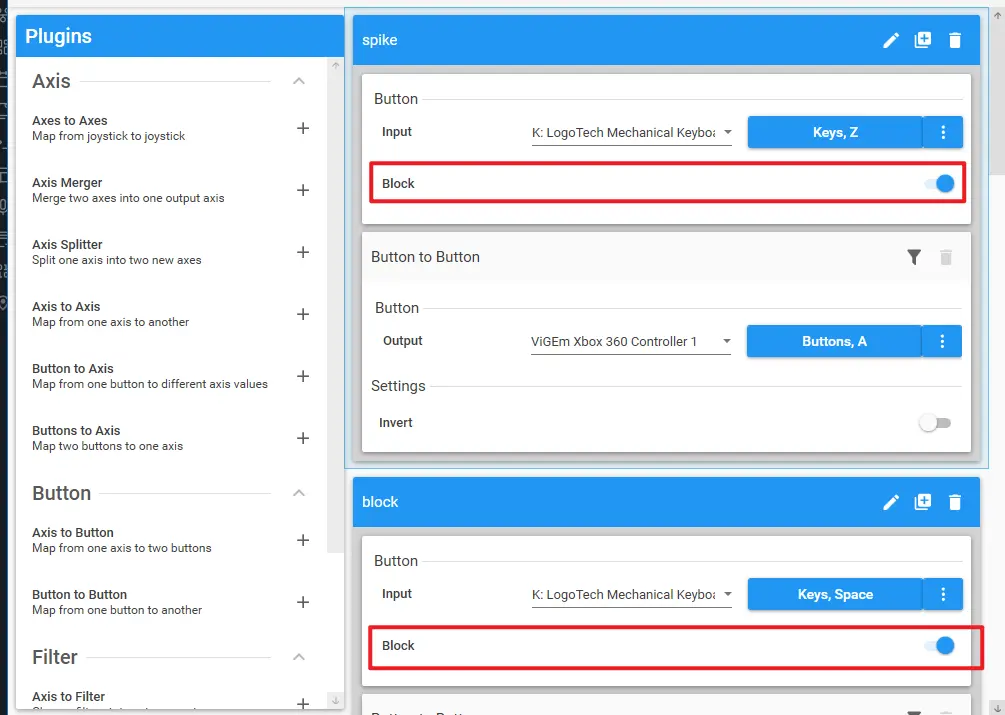
通过如parsec、UU远控等远程软件传输操作信号时,为了避免同时传输虚拟手柄信号与对应的键盘/手柄信号,强烈建议使用UCR的用户每个输入按钮都配置block以阻止物理键盘/手柄信号,只输出虚拟手柄信号。
严肃警告
阻止物理输出非常“低级”,这意味着它甚至可以拦截
CTRL-ALT-DEL,并且当任务管理器打开时,它仍然会运行 - 这意味着如果出现问题,正在被拦截处理的设备(键盘或鼠标)可能会完全“锁定”(即变得无法运行)。 在最坏的情况下,您需要使用 PC 上的电源按钮来重置它。 所以ALT、TAB、ESC这三个按键不可以作为 键盘映射手柄的选择!!!,鼠标作为输入也要慎重考虑是否要配置block。
由于上述原因,默认情况下禁用拦截提供程序的阻止。 您可以通过更改配置文件来启用阻止,但在匆忙执行之前,请注意以上警告。
要在UCR中启用阻止,请确保 UCR文件夹\Providers\Core_Interception 文件夹中有一个文件 Settings.xml,且该文件中具有以下设置,即确保 BlockingEnabled的Value为 True:
<?xml version="1.0" encoding="utf-8" ?>
<Settings>
  <Setting>
    <Name>BlockingEnabled</Name>
    <Value>True</Value>
  </Setting>
</Settings>然后再次重启UCR,就可以看到配置文件里的每个输入都会有block选项,请全部勾选,如图所示
激活配置和故障排除
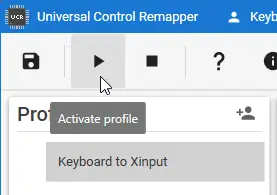
完成以上步骤后,点击左上角保存按钮 以保存配置,然后需要激活配置才能成功按照配置文件将输入转换为虚拟输出。如图所示,请单击选择对应profile配置文件并点击播放按钮进行激活。
您可以访问 https://gamepad-tester.com 测试虚拟Xbox手柄是否按预期工作 。