本文章永久分享链接: https://tflow.top/Quick-Setup
为什么制作这个说明
- 引导大家更新手里的客户端,使用最新特性
- 近期节点经常波动,断线,遂自制了一个配置文件以故障转移的功能来优化使用体验。
windows或者MAC的配置
第一步:下载clash verge rev
打开已有的VPN代理,通过以下链接下载新版rev:
- WINDOWS安装包 (Clash.Verge_2.3.1_x64-setup.exe)
- macOS安装包:
- intel芯片(Clash.Verge_2.3.1_x64.dmg)
- Apple Silicon M(Clash.Verge_2.3.1_aarch64.dmg)
如果没有VPN代理,请访问tflow存档来下载(有密码,自行联系tflow)
第二步:下载配置文件
这个配置文件由我编写与维护,整合了现有所有节点并自动故障转移,日常使用更舒心。
配置文件在此链接下载(密码在群公告里会说)并临时放置在桌面
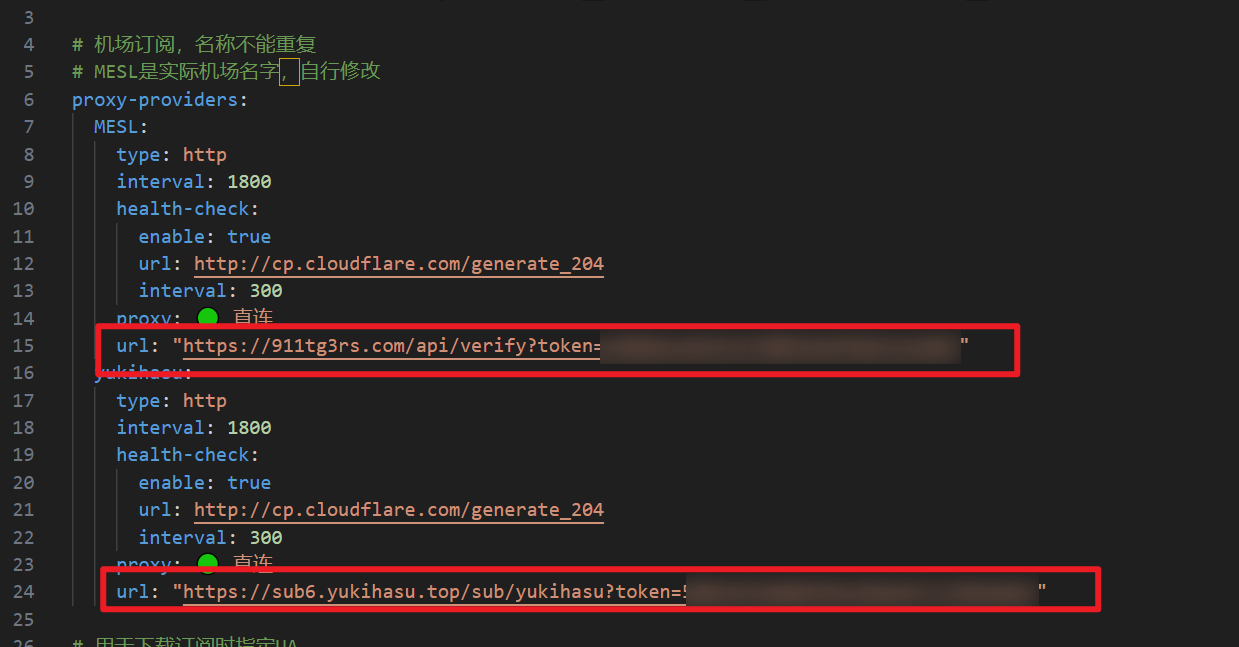
仍然想通过URL导入订阅?
我们使用的订阅链接就在配置文件里,位置如下所示:
第三步:导入配置并打开代理
clash点击新建
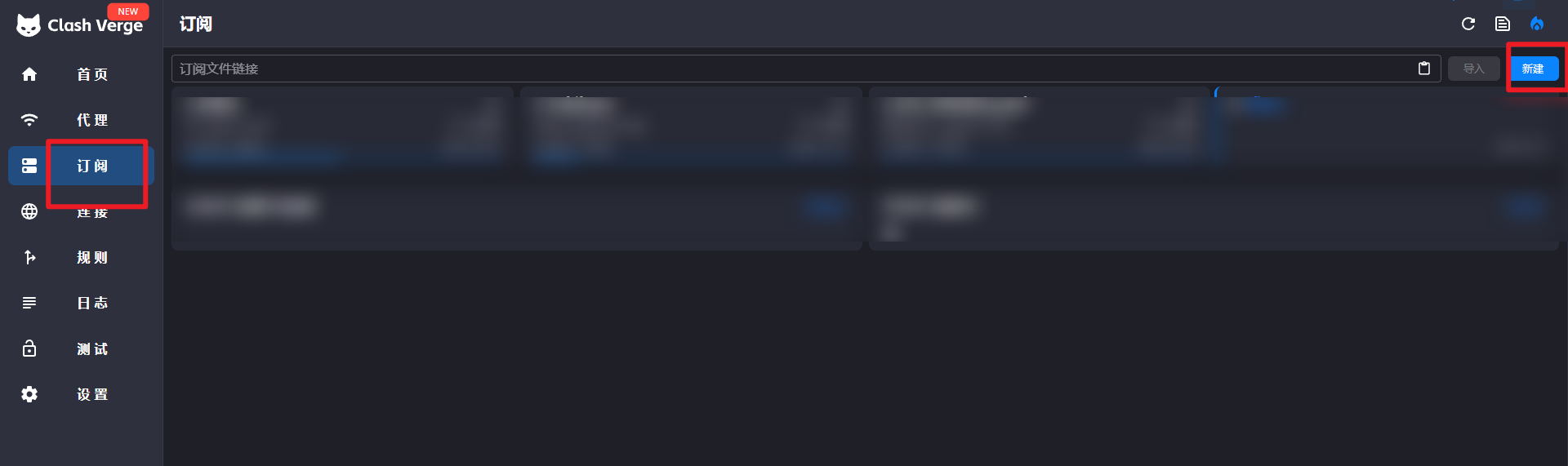
类型选local,名称自定义,更新间隔12分钟,然后选择文件选择刚刚下载的config.yaml,点击保存
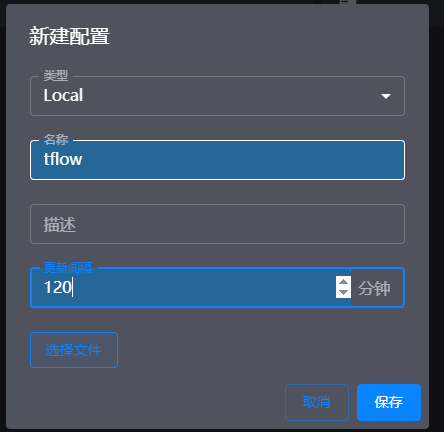
选择tflow订阅,订阅卡片左侧有蓝色竖线则说明已选中 tflow这个订阅
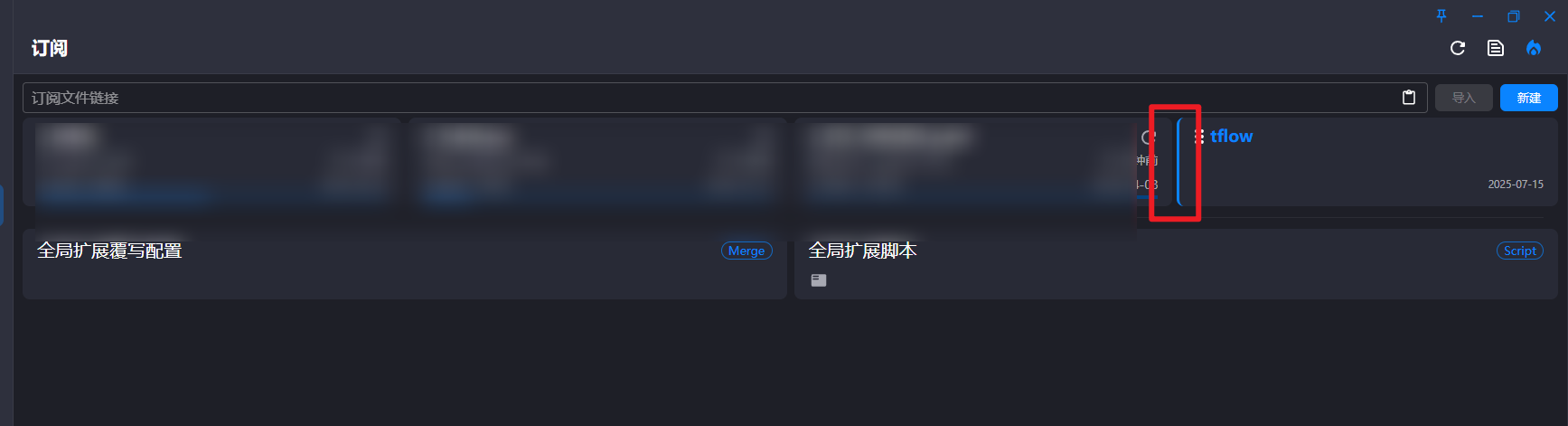
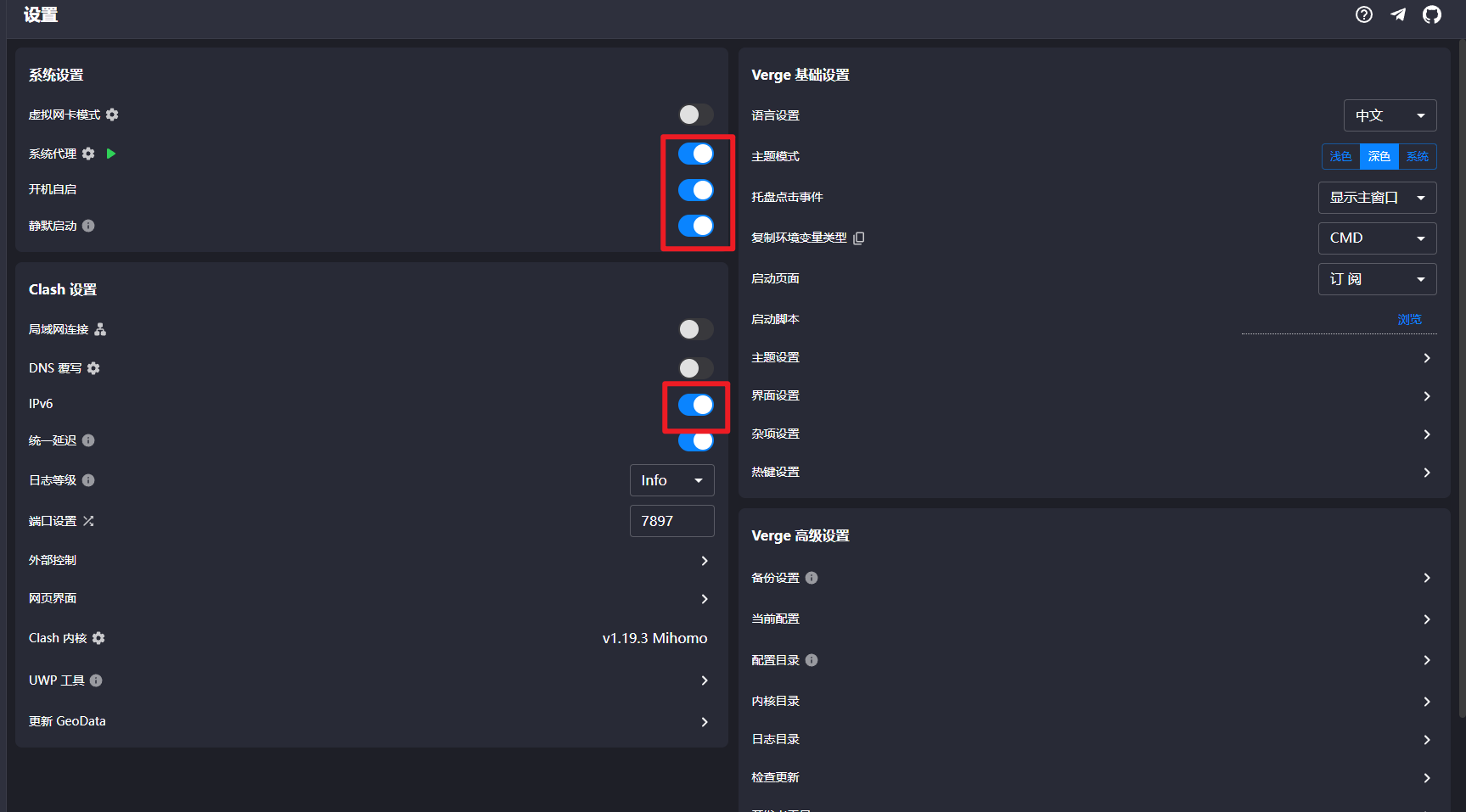
然后如图所示打开代理以及进行必要配置,就可以无感访问外网了。
安卓的配置
第一步:下载cmfa与配置文件
电脑或手机打开VPN代理,通过本链接下载新版cmfa,配置文件的下载方法同上
如果没有电脑且没有VPN代理,请访问tflow存档来下载cmfa-2.11.14-meta-universal-release.apk(有密码,自行联系tflow)
第二步:安装cmfa并配置
- 将cmfa的APK包与config.yaml通过微信传送到手机上。在手机上接收后,记得点击右上角三个点点的按钮,点击保存。
- 无视风险安装cmfa,进入软件,点击
配置进入配置页面 - 点击右上角
+号 ,进入创建配置页面后,点击从文件导入 - 名称自定义,然后点击
浏览文件,此时会看到一个配置文件.yaml,点击右侧三个黑点的按钮,点击导入,此时就可以在文件管理的下载内容中找到config.yaml,点击它就可以将其导入并返回cmfa页面 - 点击左上角,返回上一页,然后点击右上角的保存按钮进行保存后,提取完外部资源就会返回到
配置页面 - 此时再次返回上一页,点击
点此启动就可以打开或者关闭代理,无感访问外网,无需其他操作了!
ios或ipad
- app store搜索clash mi下载(有可能需要苹果外区ID,自行寻找方案)
- 下载配置文件并传送到手机。
- 打开clash mi,点击
我的配置右边的+号后,点击导入配置文件 - 在导入页面点击
选择文件,导入刚刚下载的配置文件,然后点击右上角的√保存 - 返回到clash mi 首页点击
未连接左侧的复选按钮,即可开启/关闭代理,无感访问外网。
提示
完成第5步打开代理后,可能需要等待十几秒外部资源导入成功后才能连通外网。