本文章永久分享链接: https://tflow.top/proxy/file-import
本文将指导如何在获取配置链接后,导入到魔法软件内,并进行必要的配置说明。
复制好配置链接
配置链接由tflow编写与维护,整合了现有所有节点并自动故障转移,日常使用更舒心。
tflow提供的配置链接的价格为7元/月,会连同本教程私发给你,如下红框就是我私发给你的魔法配置链接:
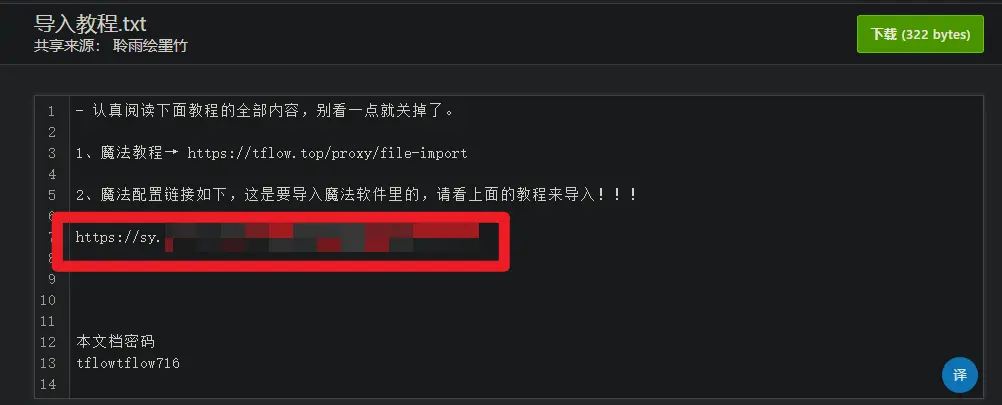
复制好魔法配置链接后,下面这个列表列出三个软件的导入教程,点击对应教程即可跳转哦↓
 cxxxh verge rev导入教程:用于windows,mac
 cxxxh meta for android导入教程:用于android
 cxxxh mi 导入教程:用于Android,ios
xxx等同于`las”
cxxxh verge rev导入教程
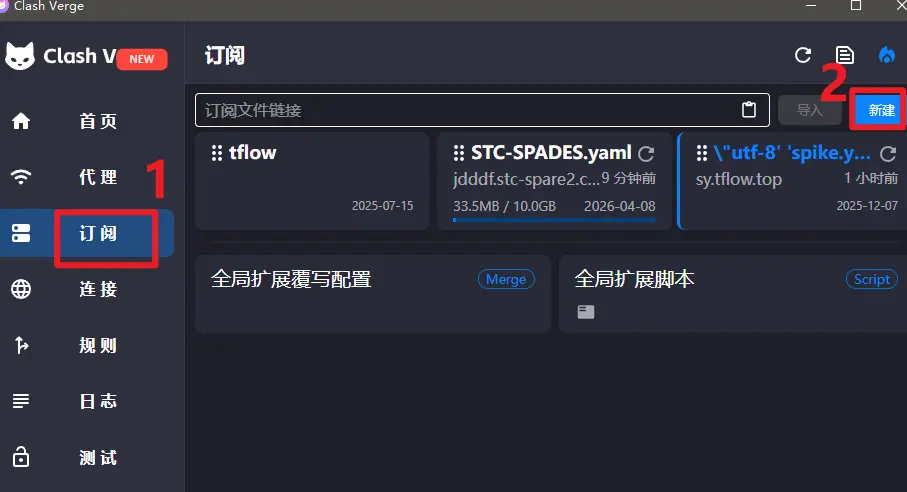
打开软件后,点击订阅 ,如果你是要导入新的订阅配置链接,请先删除掉所有旧的订阅。
第一步, 如图所示,点击新建 。
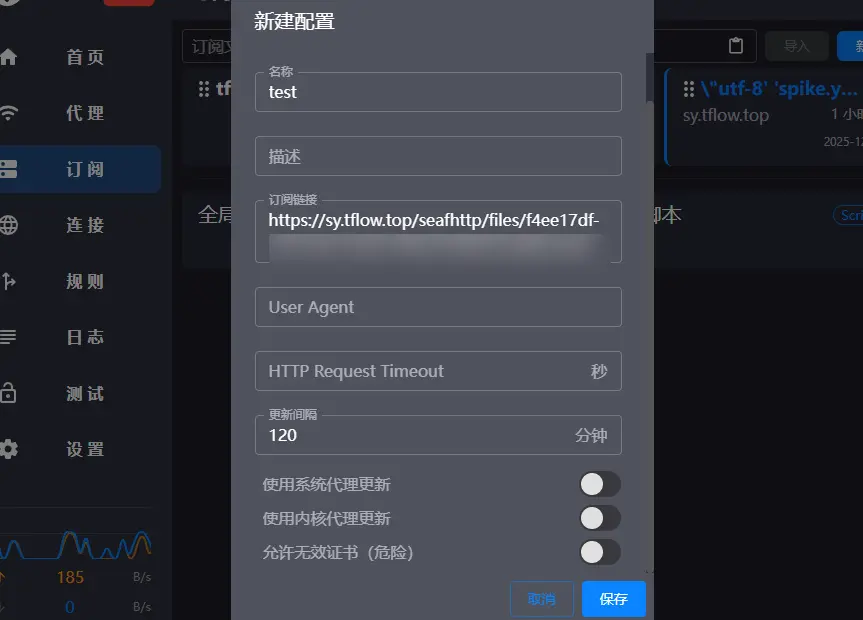
第二步, 类型选remote,名称自定义,订阅链接填刚刚复制的魔法配置链接,更新间隔120分钟,点击保存,如下图所示
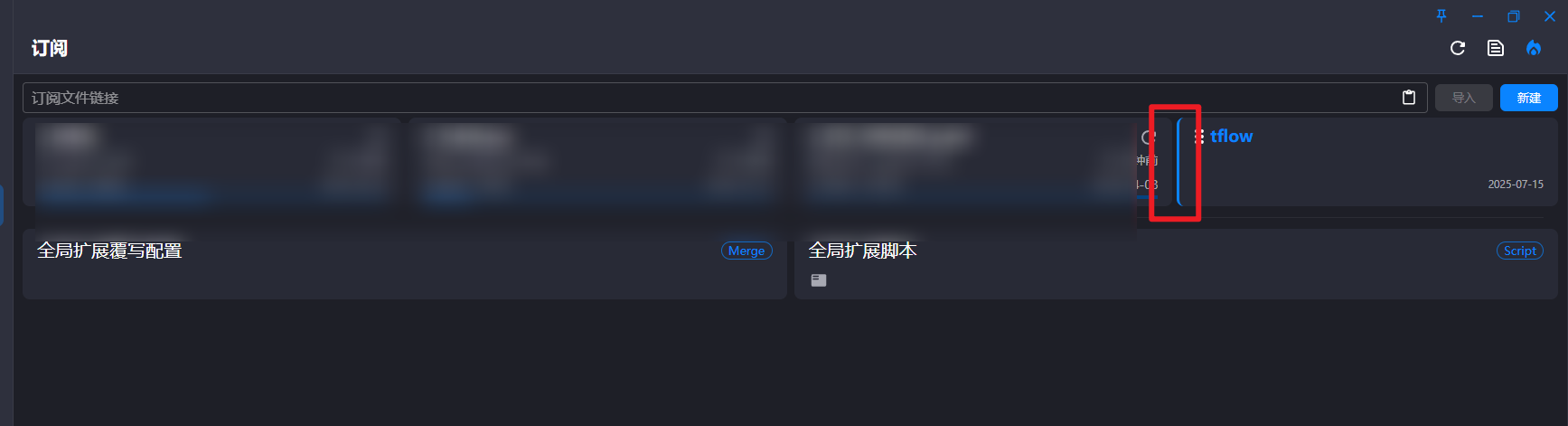
第三步, 选择刚刚导入的订阅,订阅卡片左侧有蓝色竖线则说明已选中 如图所示,确认导入成功后,要重启一次软件!
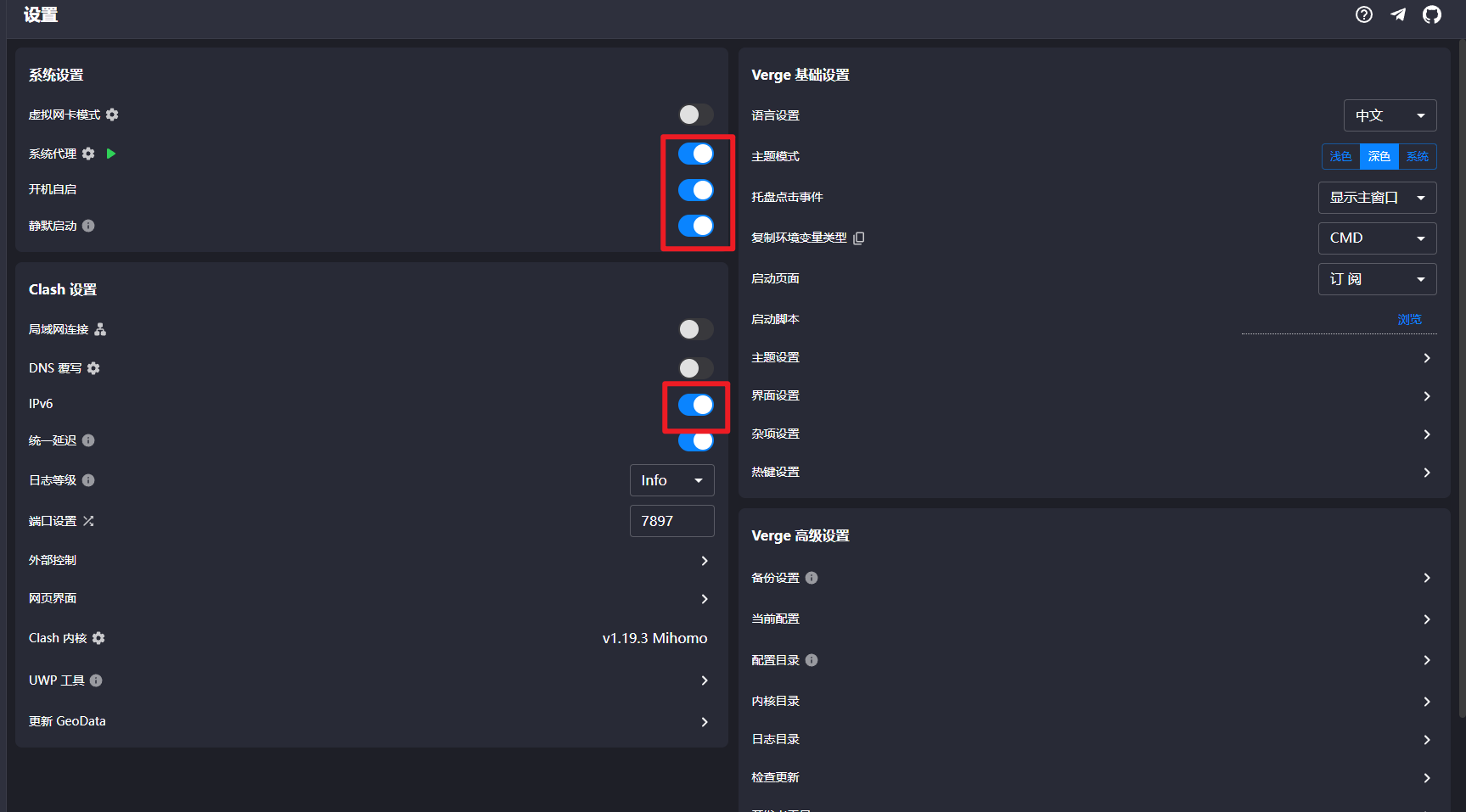
第四步, 在软件的设置中,如图所示打开红框中的配置后,只要导入的订阅可用,就可以正常访问外网了。
如果游戏遇到无法登陆的问题,且魔法能正常访问 google.com时,请关闭系统代理,并开启虚拟网卡模式。(如提示需安装服务,则点击扳手图标 进行安装即可)
不要以为看到这里就结束了,继续往下学习tflow配置↓
如下图所示,代理 页面中的每一行都是一个策略组,点击策略组可展开查看。 我们只需掌握策略中心和自己手动选择 这两个策略组的用途,下面介绍3个使用情况来轻松掌握。
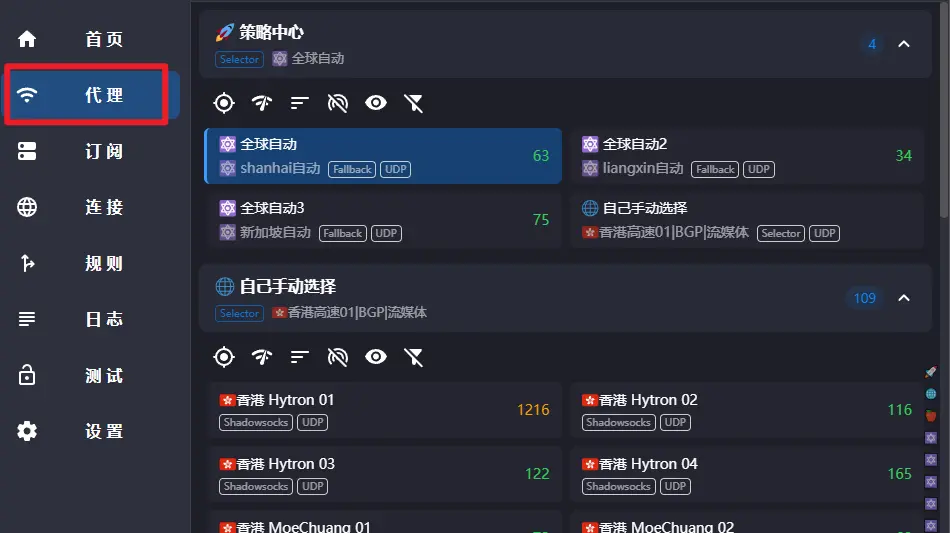
- 如上图所示:默认情况下,
策略中心使用全球自动策略,会在全球范围自动选择可用魔法,此时你什么都不需要操作。 - 当
策略中心策略组使用全球自动策略但仍然感觉网络不好用时,就得在策略中心策略组中尝试其他序号的全球自动X策略 - 当任何
全球自动策略都不好用时,就得先在策略中心策略组中选择自己手动选择策略,然后直接找tflow反馈求助。
简单总结一下:
- 全球自动,啥也不用管 ,不好用就选其他全球自动。
- 任何全球自动都不好用就自己手动选择,直接跟tflow反馈
cxxxh meta for android导入教程
打开软件后,点击配置进入配置页面。
如果你要导入新的订阅配置链接,请先删除旧的配置。
第一步,点击右上角+号,再选择从URL导入。
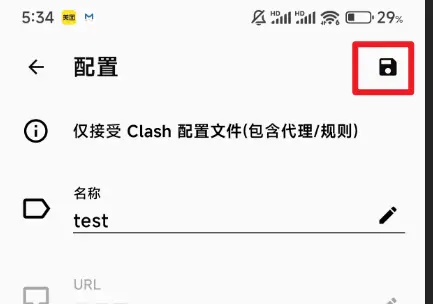
第二步,名称可自定义,URL填刚刚复制的魔法配置链接,自动更新填120分钟,然后点击右上角的保存,如图所示
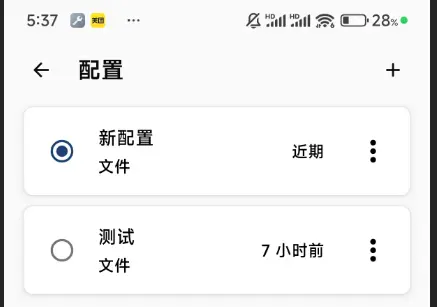
第三步, 软件提取完外部资源就会自动返回到配置页面。如下图所示,在此页面点击勾选你刚导入的配置。
第四步, 此时再次返回上一页,点击点此启动就可以打开魔法
确认导入成功后,要重启一次软件!
不要以为看到这里就结束了,继续往下学习tflow配置↓
如下图所示,软件首页点进代理 页面后的顶行就是各个策略组,点击对应策略组可查看详细内容 。 我们只需掌握策略中心和自己手动选择 这两个策略组的用途,下面介绍3个使用情况来轻松掌握。
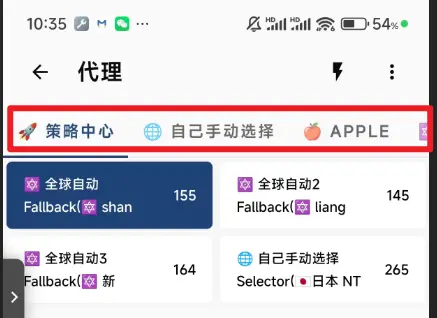
- 如上图所示:默认情况下,
策略中心使用全球自动策略,会在全球范围自动选择可用魔法,此时你什么都不需要操作。 - 当
策略中心策略组使用全球自动策略但仍然感觉网络不好用时,就得在策略中心策略组中尝试其他序号的全球自动策略 - 当任何
全球自动策略都不好用时,就得先在策略中心策略组中选择自己手动选择策略,然后找tflow反馈。
简单总结一下:
- 全球自动,啥也不用管 ,不好用就选其他全球自动。
- 任何全球自动都不好用就自己手动选择,直接跟tflow反馈
cxxxh mi 导入教程
打开软件后,点击我的配置进入配置页面。
第一步, 点击右上角+号,再选择添加配置链接。
第二步,在添加配置链接页面将刚刚复制的魔法配置链接粘贴到配置链接/内容中,备注随便写,点击右上角的√保存。
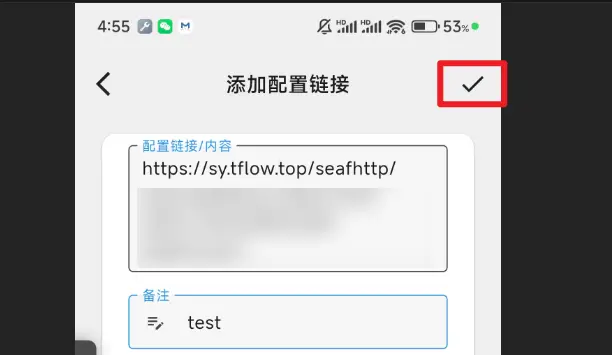
第三步,返回到cxxxh mi 首页点击未连接右边的按钮,即可开启/关闭魔法。
确认导入成功后,要重启一次软件!
不要以为看到这里就结束了,继续往下学习tflow配置↓
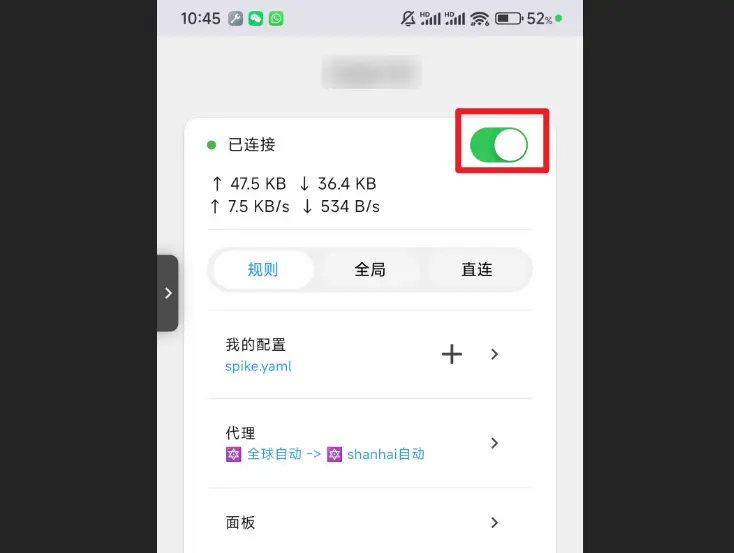
软件首页点进面板 页面后,如下图所示,每一个选项卡是一个 策略组,点击对应策略组可查看详细内容 。 我们只需掌握策略中心和自己手动选择 这两个策略组的用途,下面介绍3个使用情况来轻松掌握。
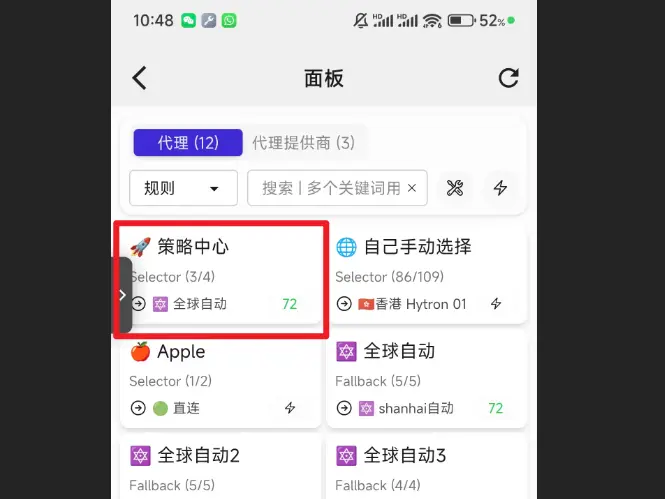
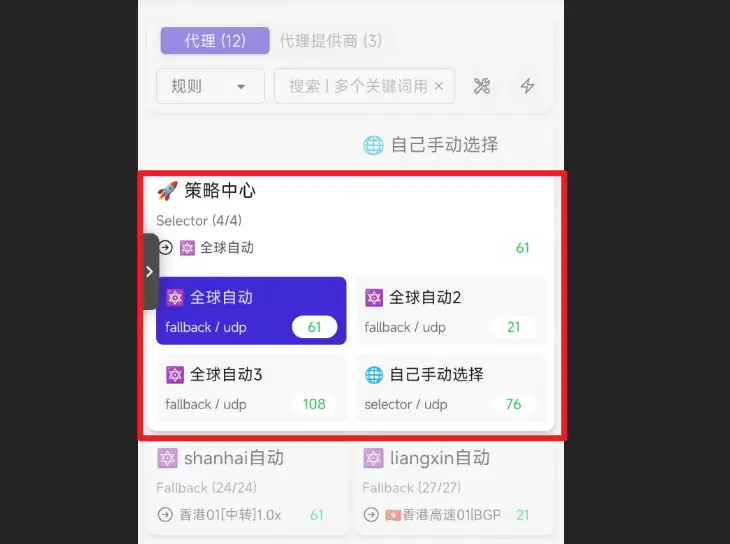
- 如上图所示:默认情况下,
策略中心使用全球自动策略,会在全球范围自动选择可用魔法,此时你什么都不需要操作。 - 当
策略中心策略组使用全球自动策略但仍然感觉网络不好用时,就得在策略中心策略组中尝试其他序号的全球自动策略 - 当任何
全球自动策略都不好用时,就得先在策略中心策略组中选择自己手动选择策略,然后找tflow反馈。
简单总结一下:
- 全球自动,啥也不用动 ,不好用就在策略中心选其他全球自动。
- 任何全球自动不好用就自己手动选择,先直接跟tflow反馈